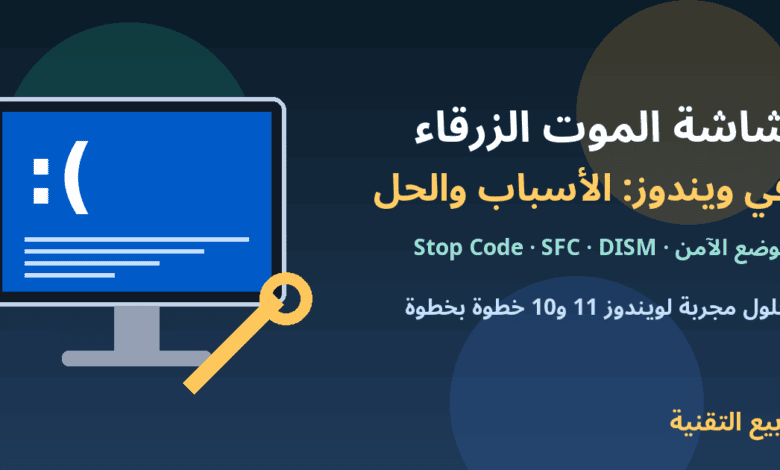
تعمل على جهازك بشكل طبيعي، ثم فجأة تتجمد الشاشة وتظهر رسالة تقول إن جهازك واجه مشكلة ويحتاج إلى إعادة التشغيل، ثم يعيد الكمبيوتر تشغيل نفسه وكأن شيئًا لم يكن… وبعد ساعة أو يوم تتكرر القصة. هذه هي شاشة الموت الزرقاء (Blue Screen of Death أو BSOD)، أشهر رسالة خطأ في تاريخ ويندوز، وواحدة من أكثر المشكلات التي تقلق المستخدمين لأنها تأتي بلا مقدمات وقد تضيّع عملًا لم يُحفظ.
الخبر الجيد أن هذه الشاشة ليست «حكمًا بالإعدام» على جهازك كما يوحي اسمها، بل هي آلية حماية يوقف بها ويندوز كل شيء عندما يكتشف خطأً خطيرًا قد يتلف البيانات. وفي أغلب الحالات يكون السبب تعريفًا معطوبًا أو تحديثًا متعارضًا أو ملفات نظام تالفة، وكلها مشكلات يمكنك تشخيصها وحلها بنفسك. في هذا الدليل ستتعرف على معنى الشاشة، وكيف تعرف سببها الحقيقي، ثم خطوات الحل مرتبة من الأسهل إلى الأعمق على ويندوز 11 وويندوز 10.
ما هي شاشة الموت الزرقاء؟ ولماذا أصبحت سوداء في ويندوز 11؟
شاشة الموت هي ما يعرضه ويندوز عند حدوث «خطأ توقف» (Stop Error)، أي عندما تواجه نواة النظام أو أحد التعريفات خطأً لا يمكن تجاوزه بأمان. حينها يتوقف النظام فورًا، ويحفظ معلومات عن العطل في ملف يسمى ملف التفريغ (Dump)، ثم يعيد التشغيل.
وإذا كنت تستخدم ويندوز 11 بإصدار 24H2 أو أحدث، فقد تلاحظ أن الشاشة لم تعد زرقاء أصلًا؛ فقد أعادت مايكروسوفت تصميمها في 2025 لتصبح شاشة سوداء بسيطة، بلا الوجه الحزين ورمز QR، لكنها ما زالت تعرض أهم معلومتين: رمز الإيقاف (Stop Code) واسم التعريف أو الملف المسبب إن وُجد، مع إضافة الرمز بصيغته الست عشرية لتسهيل البحث عنه. لذلك فكل ما ستقرؤه هنا ينطبق على الشاشتين الزرقاء والسوداء معًا.
أشهر أسباب شاشة الموت الزرقاء
- تعريفات معطوبة أو غير متوافقة: وهي السبب الأكثر شيوعًا، خاصة تعريفات كرت الشاشة والشبكة والصوت، أو تعريف ثُبّت من مصدر غير رسمي.
- تحديث حديث لويندوز أو لأحد البرامج: إذا بدأت المشكلة مباشرة بعد تحديث، فهو المشتبه الأول.
- ملفات نظام تالفة: بسبب انقطاع الكهرباء أثناء التحديث أو إيقاف التشغيل الخاطئ.
- مشكلات في الذاكرة العشوائية RAM: شريحة معطوبة أو غير مثبتة جيدًا.
- أخطاء في القرص الصلب أو SSD: قطاعات تالفة أو قرص يقترب من نهاية عمره.
- ارتفاع الحرارة أو ضعف مزود الطاقة: خاصة أثناء الألعاب والمهام الثقيلة.
- برامج الحماية والبرامج التي تعمل على مستوى النظام: بعض برامج مكافحة الفيروسات وأدوات «تسريع الجهاز» تتعارض مع النظام.
- البرمجيات الخبيثة: وهي أقل شيوعًا لكنها واردة، خصوصًا عند تحميل برامج من مصادر مجهولة.
الخطوة الأولى: اعرف رمز الخطأ قبل أن تبدأ
أكبر خطأ يرتكبه الناس هو تجربة الحلول عشوائيًا. رمز الإيقاف هو «التشخيص» الذي يعطيك إياه ويندوز، فاحرص على معرفته أولًا:
- صوّر الشاشة بالجوال عند ظهورها، وركّز على سطر Stop Code وأي اسم ملف ينتهي بـ
.sys. - أوقف إعادة التشغيل التلقائي إذا كانت الشاشة تختفي بسرعة: اكتب
sysdm.cplفي نافذة التشغيل (Win + R)، ثم تبويب «خيارات متقدمة» ← «بدء التشغيل والاسترداد» ← «إعدادات»، وألغِ تحديد «إعادة التشغيل تلقائيًا». - استخدم مراقب الموثوقية: اكتب
perfmon /relفي نافذة التشغيل، وستظهر لك خريطة زمنية بالأعطال؛ اضغط على أي علامة حمراء بعنوان «إيقاف تشغيل Windows بشكل غير متوقع» لترى تفاصيل الخطأ وتاريخه، وغالبًا ستلاحظ ارتباطه بتحديث أو برنامج ثُبّت في اليوم نفسه. - للمتقدمين: ملفات التفريغ الصغيرة تُحفظ في المجلد
C:WindowsMinidump، ويمكنك تحليلها بأداة WinDbg الرسمية من مايكروسوفت (متاحة في متجر Microsoft Store) عبر الأمر!analyze -vلمعرفة التعريف المسبب بدقة.
معاني أشهر رموز الإيقاف
- CRITICAL_PROCESS_DIED: توقفت عملية أساسية في النظام، وغالبًا السبب ملفات نظام تالفة أو تعريف معطوب.
- MEMORY_MANAGEMENT: مشكلة في إدارة الذاكرة، وتشير كثيرًا إلى عطل في RAM أو تعريف معيب.
- IRQL_NOT_LESS_OR_EQUAL وDRIVER_IRQL_NOT_LESS_OR_EQUAL: تعريف حاول الوصول إلى ذاكرة غير مسموح له بها، وتعريفات الشبكة من أبرز المتهمين.
- PAGE_FAULT_IN_NONPAGED_AREA: طلب بيانات غير موجودة في الذاكرة؛ قد يكون السبب الذاكرة أو القرص أو برنامج حماية.
- SYSTEM_SERVICE_EXCEPTION: خطأ في خدمة نظام، وكثيرًا ما يرتبط بتعريف كرت الشاشة.
- VIDEO_TDR_FAILURE: كرت الشاشة توقف عن الاستجابة؛ حدّث تعريفه أو تحقق من حرارته.
- DPC_WATCHDOG_VIOLATION: تعريف تأخر في الاستجابة، وكثيرًا ما يرتبط بتعريفات وحدات التخزين SSD.
- INACCESSIBLE_BOOT_DEVICE: النظام لا يستطيع الوصول إلى قرص الإقلاع، بعد تحديث أو تغيير إعدادات BIOS أو بسبب عطل في القرص.
- WHEA_UNCORRECTABLE_ERROR: خطأ في العتاد نفسه، مثل المعالج أو الحرارة أو كسر السرعة (Overclock).
حلول شاشة الموت الزرقاء خطوة بخطوة
1. افصل الأجهزة الخارجية وتراجع عن آخر تغيير
ابدأ بالأبسط: افصل الطابعة والفلاشات والأقراص الخارجية وأي ملحق جديد، وأعد التشغيل. إذا اختفت المشكلة فأعد توصيل الأجهزة واحدًا تلو الآخر لتعرف المسبب. وإن كنت ثبّت برنامجًا أو قطعة عتاد جديدة قبل ظهور المشكلة مباشرة، فأزلها أولًا.
2. ادخل الوضع الآمن إذا كان الجهاز لا يكمل الإقلاع
الوضع الآمن يشغّل ويندوز بأقل عدد من التعريفات، فيعطيك فرصة لإزالة المسبب. من شاشة تسجيل الدخول أو قائمة الطاقة، اضغط مع الاستمرار على مفتاح Shift واختر «إعادة التشغيل»، ثم: استكشاف الأخطاء وإصلاحها ← خيارات متقدمة ← إعدادات بدء التشغيل ← إعادة التشغيل، ثم اضغط F4 للوضع الآمن أو F5 للوضع الآمن مع الشبكة. وإذا فشل الإقلاع مرتين متتاليتين، فسيفتح ويندوز بيئة الاسترداد تلقائيًا في الغالب.
3. ألغِ تثبيت التحديث الأخير أو حدّث النظام
إذا بدأت المشكلة بعد تحديث، فادخل إلى الإعدادات ← Windows Update ← محفوظات التحديث ← إلغاء تثبيت التحديثات، وأزل آخر تحديث تراكمي، ثم أوقف التحديثات مؤقتًا لأسبوع ريثما تصدر مايكروسوفت إصلاحًا. أما إذا كان نظامك قديمًا ولم يُحدَّث منذ مدة، فالعكس هو الصحيح: ثبّت التحديثات المتاحة لأنها كثيرًا ما تتضمن إصلاحات لهذه الأعطال. وإن كنت على أحدث إصدار، فراجع مقالنا عن تحديث ويندوز 11 25H2 وحل مشاكله.
4. حدّث التعريفات أو أرجعها للإصدار السابق
افتح «إدارة الأجهزة» بالضغط بزر الفأرة الأيمن على زر ابدأ، وابحث عن أي جهاز عليه علامة تعجب صفراء. وإذا ظهر في الشاشة اسم ملف مثل nvlddmkm.sys (تعريف إنفيديا) أو atikmdag.sys (تعريف AMD)، فهذا دليل مباشر على تعريف كرت الشاشة. انقر على الجهاز مرتين ← تبويب «برنامج التشغيل» ← «إرجاع برنامج التشغيل» إذا بدأ العطل بعد تحديثه، أو حمّل أحدث تعريف من موقع الشركة المصنعة الرسمي فقط. تجنب تمامًا برامج «تحديث التعريفات» المجهولة، فهي من أكثر مسببات المشكلة.
5. أصلح ملفات النظام بأداتي SFC وDISM
افتح موجه الأوامر أو Terminal كمسؤول، ثم نفّذ الأمرين بالترتيب:
DISM /Online /Cleanup-Image /RestoreHealth
sfc /scannow
الأمر الأول يصلح صورة النظام التي تعتمد عليها الأداة الثانية، والثاني يفحص ملفات ويندوز ويستبدل التالف منها. انتظر حتى تنتهي العملية تمامًا ثم أعد التشغيل.
6. افحص القرص الصلب
نفّذ الأمر chkdsk C: /scan لفحص القرص دون إيقاف العمل، وإذا وُجدت أخطاء فنفّذ chkdsk C: /f وسيُطلب منك جدولة الفحص عند إعادة التشغيل التالية. ومن المفيد أيضًا مراجعة حالة القرص من الإعدادات ← النظام ← التخزين ← إعدادات التخزين المتقدمة ← الأقراص ووحدات التخزين، حيث يعرض ويندوز 11 تحذيرًا إذا كانت صحة الـ SSD متدهورة. وإن ظهر تحذير، فانسخ ملفاتك المهمة احتياطيًا فورًا.
7. اختبر الذاكرة العشوائية RAM
اكتب mdsched.exe في نافذة التشغيل، واختر «إعادة التشغيل الآن والتحقق من وجود مشكلات». سيفحص ويندوز الذاكرة قبل الإقلاع ويعرض النتيجة بعد الدخول. إذا ظهرت أخطاء ولديك أكثر من شريحة، فجرّب الجهاز بشريحة واحدة في كل مرة لتحديد المعطوبة.
8. راقب الحرارة وألغِ كسر السرعة
إذا كانت الشاشة تظهر أثناء الألعاب أو المونتاج فقط، فغالبًا المشكلة حرارة أو طاقة. نظّف فتحات التهوية من الغبار، وتأكد من عمل المراوح، وأعد إعدادات BIOS إلى الوضع الافتراضي إذا كنت قد رفعت سرعة المعالج أو الذاكرة أو فعّلت ملفات XMP/EXPO ثم بدأت المشكلة بعدها.
9. افحص الجهاز من البرمجيات الخبيثة وراجع برامج الحماية
شغّل فحصًا كاملًا من «أمان Windows»، ويُفضل اختيار «فحص Microsoft Defender دون اتصال» لأنه يعمل قبل إقلاع النظام. وإذا كان لديك أكثر من برنامج حماية مثبت معًا، فاكتفِ بواحد؛ فوجود برنامجين يعملان على مستوى النظام في الوقت نفسه سبب معروف للتعارض. يمكنك الاستعانة بدليلنا عن أفضل برامج مكافحة الفيروسات للكمبيوتر لاختيار المناسب.
10. استعادة النظام أو إعادة تعيين ويندوز كحل أخير
إذا كانت «استعادة النظام» مفعلة، فاكتب rstrui في نافذة التشغيل واختر نقطة استعادة قبل بدء المشكلة؛ هذه الخطوة لا تحذف ملفاتك الشخصية لكنها تزيل البرامج والتعريفات المثبتة بعد تلك النقطة. وإن لم ينجح شيء، فاستخدم الإعدادات ← النظام ← الاسترداد ← «إعادة تعيين هذا الكمبيوتر» مع خيار «الاحتفاظ بملفاتي»، وفي ويندوز 11 يوجد أيضًا خيار إصلاح المشكلات باستخدام Windows Update الذي يعيد تثبيت نسخة النظام الحالية دون المساس بملفاتك وبرامجك.
ميزة الاسترداد السريع للجهاز في ويندوز 11
أضافت مايكروسوفت في ويندوز 11 (24H2 وما بعده) ميزة تسمى الاسترداد السريع للجهاز (Quick Machine Recovery). عندما يفشل الجهاز في الإقلاع بسبب مشكلة واسعة الانتشار، تدخل بيئة الاسترداد إلى الإنترنت تلقائيًا وتبحث في Windows Update عن إصلاح نشرته مايكروسوفت وتطبقه دون تدخل منك. الميزة مفعلة افتراضيًا في نسخة Home، ويمكنك مراجعتها من الإعدادات ← النظام ← الاسترداد. لكنها مخصصة لأعطال الإقلاع العامة، ولا تغني عن الخطوات السابقة إذا كان السبب خاصًا بجهازك.
متى تكون المشكلة في العتاد وتحتاج إلى فني؟
- ظهرت أخطاء في اختبار الذاكرة أو تحذيرات في صحة القرص.
- تتكرر الشاشة حتى بعد إعادة تثبيت ويندوز نظيفة.
- يتكرر رمز WHEA_UNCORRECTABLE_ERROR أو تظهر الشاشة مع روائح احتراق أو أصوات غريبة.
- تختلف رموز الإيقاف في كل مرة بشكل عشوائي، وهذه علامة شائعة على عطل في الذاكرة أو مزود الطاقة أو اللوحة الأم.
في هذه الحالات لا تضيع وقتك في حلول برمجية، وانسخ بياناتك احتياطيًا ثم راجع مركز صيانة موثوقًا أو الضمان.
نصائح لتجنب شاشة الموت الزرقاء مستقبلًا
- حمّل التعريفات من موقع الشركة المصنعة أو عبر Windows Update فقط.
- لا تُطفئ الجهاز أثناء تثبيت التحديثات، واستخدم مزود طاقة احتياطيًا UPS إن كانت الكهرباء غير مستقرة.
- ابتعد عن البرامج المجهولة والنسخ المعدلة من البرامج، فهي من أشهر أبواب الأعطال والبرمجيات الخبيثة.
- أبقِ مساحة فارغة كافية في القرص C، ونظّف الجهاز من الغبار دوريًا. ولمزيد من النصائح راجع دليل تسريع ويندوز 11.
- فعّل «استعادة النظام» وخذ نسخة احتياطية منتظمة لملفاتك المهمة.
- إذا كنت ما زلت على ويندوز 10، فاعلم أن انتهاء الدعم يعني توقف إصلاحات الأمان والأعطال؛ اقرأ ماذا تفعل بعد انتهاء دعم ويندوز 10.
الأسئلة الشائعة
هل شاشة الموت الزرقاء تعني أن الكمبيوتر خرب؟
لا. في أغلب الحالات يكون السبب برمجيًا مثل تعريف أو تحديث، ويُحل بالخطوات السابقة. تكرارها المستمر مع أخطاء في فحص الذاكرة أو القرص هو ما يشير إلى عطل في العتاد.
ظهرت الشاشة مرة واحدة فقط، هل أقلق؟
ظهورها مرة واحدة قد يكون عابرًا. احفظ رمز الخطأ وتابع؛ إن لم تتكرر خلال الأيام التالية فلا داعي للقلق، أما إن تكررت فابدأ بخطوات التشخيص.
هل أفقد ملفاتي بسبب شاشة الموت؟
الملفات المحفوظة على القرص لا تُحذف عادة، لكنك تفقد العمل غير المحفوظ لحظة العطل. لذلك فعّل الحفظ التلقائي في برامجك، واحتفظ بنسخة احتياطية سحابية أو على قرص خارجي.
لماذا شاشتي سوداء وليست زرقاء؟
لأن ويندوز 11 بإصدار 24H2 وما بعده يستخدم التصميم الجديد الأسود لشاشة الخطأ، وهي نفس شاشة الموت بمعلومات أوضح، فتعامل معها بنفس الطريقة.
الخلاصة
شاشة الموت الزرقاء رسالة تحذير وليست نهاية الجهاز. ابدأ دائمًا بمعرفة رمز الإيقاف واسم الملف المسبب، ثم تراجع عن آخر تغيير، وأصلح التعريفات وملفات النظام، وافحص القرص والذاكرة والحرارة. بهذا الترتيب ستحل معظم الحالات بنفسك خلال وقت قصير، وستعرف بوضوح متى تكون المشكلة في العتاد وتستحق زيارة الفني.