كم مرة أردت أن تكون أول من يهنئ صديقك بعيد ميلاده عند منتصف الليل، ثم غلبك النوم قبل الموعد؟ أو تذكرت في المساء أن عليك تذكير زميل باجتماع الصباح، لكنك لا تريد إزعاجه برسالة في وقت متأخر؟ هذه المواقف اليومية البسيطة هي بالضبط ما صُممت له ميزة جدولة الرسائل في واتساب، الميزة التي انتظرها المستخدمون لسنوات، والتي بدأت أخيرًا في الوصول إلى التطبيق بشكل رسمي ودون الحاجة إلى أي تطبيقات خارجية.
في هذا الدليل ستتعرف على طريقة إرسال رسالة في وقت محدد على أندرويد وآيفون وواتساب ويب خطوة بخطوة، وما الذي يمكن جدولته وما الذي لا يمكن، وكيف تعدّل الرسالة المجدولة أو تلغيها، إلى جانب الحلول البديلة الآمنة إذا لم تظهر الميزة في حسابك بعد، والأخطاء التي يجب أن تتجنبها حتى لا تعرّض حسابك للخطر.
ما هي ميزة جدولة الرسائل في واتساب؟
جدولة الرسائل تعني أن تكتب رسالتك الآن، ثم تختار تاريخًا ووقتًا محددًا لإرسالها لاحقًا، فيتولى واتساب إرسالها تلقائيًا في الموعد الذي حددته. وبحسب ما رصده موقع WABetaInfo المتخصص في متابعة تحديثات التطبيق، ظهرت الميزة أولًا في النسخ التجريبية لأندرويد في أكتوبر 2026، ثم انتقلت إلى النسخ التجريبية لآيفون، وبدأت منذ مطلع نوفمبر 2026 بالظهور تدريجيًا لدى بعض المستخدمين في النسخ العادية، خصوصًا عبر واتساب ويب.
أهم ما يميز هذه الميزة الرسمية أن الإرسال لا يعتمد على بقاء هاتفك متصلًا بالإنترنت في لحظة الإرسال؛ فحتى لو نفدت البطارية أو فقدت الشبكة أو أغلقت التطبيق، تصل الرسالة في موعدها. كما تحتفظ الرسائل المجدولة بنفس التشفير التام بين الطرفين الذي تتمتع به محادثات واتساب العادية.
هل ظهرت الميزة عندك؟ كيف تتأكد
تطرح شركة ميتا هذه الميزة على مراحل ومن جهة الخوادم، أي أنها تُفعَّل لحسابات معينة قبل غيرها، ولم تعلن الشركة حتى الآن عن موعد وصولها للجميع. لذلك قد تجدها عند صديقك ولا تجدها عندك رغم أنكما تستخدمان الإصدار نفسه. للتأكد اتبع الآتي:
- حدّث واتساب إلى آخر إصدار من متجر Google Play أو App Store.
- افتح أي محادثة واكتب رسالة قصيرة، ثم اضغط مطولًا على زر الإرسال بدل الضغط السريع.
- إذا ظهرت نافذة لاختيار التاريخ والوقت، فالميزة مفعّلة لديك. وإذا أُرسلت الرسالة مباشرة أو لم يحدث شيء، فالميزة لم تصل حسابك بعد.
- جرّب أيضًا واتساب ويب أو تطبيق سطح المكتب، فقد لاحظت تقارير تقنية أن الميزة ظهرت لبعض الحسابات على الويب قبل الهاتف.
نصيحة: جرّب الضغط المطول على رسالة موجهة لنفسك أو لمحادثة «أنا» حتى لا تُرسل رسالة تجريبية لشخص آخر بالخطأ.
طريقة جدولة رسالة في واتساب على أندرويد
- افتح المحادثة الفردية أو المجموعة التي تريد الإرسال إليها.
- اكتب نص الرسالة، أو أرفق صورة أو مقطع فيديو أو رابطًا.
- اضغط مطولًا على زر الإرسال الأخضر لمدة ثانية تقريبًا.
- ستظهر نافذة فيها تقويم ومحدد للوقت؛ اختر اليوم ثم الساعة والدقيقة.
- أكّد الجدولة، وستظهر في المحادثة إشارة إلى أن لديك رسالة مجدولة.
طريقة جدولة الرسائل في واتساب على آيفون
الخطوات على آيفون مطابقة تقريبًا لأندرويد: اكتب رسالتك داخل المحادثة، ثم اضغط مطولًا على زر الإرسال (السهم الأزرق)، واختر التاريخ والوقت من النافذة التي تظهر، ثم أكّد. ستبقى الرسالة معلّقة حتى يحين موعدها، ثم تُرسل تلقائيًا دون أن تحتاج إلى فتح التطبيق.
جدولة الرسائل على واتساب ويب وسطح المكتب
على الكمبيوتر تختلف الطريقة قليلًا:
- افتح web.whatsapp.com أو تطبيق واتساب لسطح المكتب واختر المحادثة.
- اكتب رسالتك في حقل الكتابة كالمعتاد.
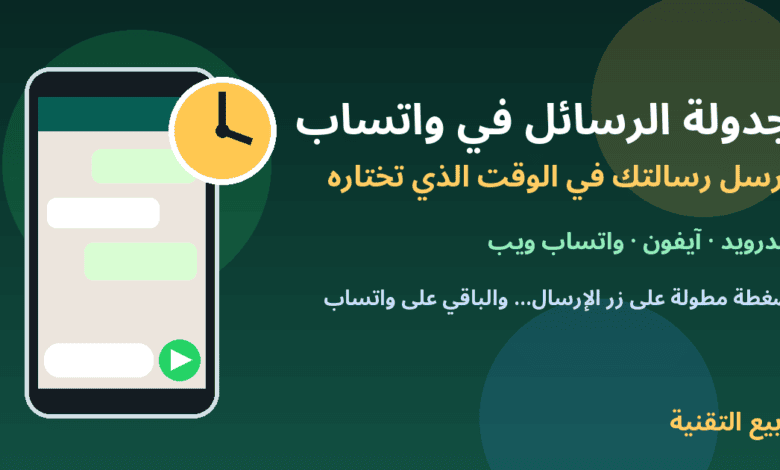
- اضغط على أيقونة الساعة الموجودة بجوار زر الإرسال.
- حدد اليوم والوقت من النافذة المنبثقة، ثم اضغط تأكيد.
بعد الجدولة يظهر لك في المحادثة تنبيه بأنك جدولت رسالة، ويمكنك الضغط عليه لمراجعة المحتوى. وهذه الطريقة مفيدة جدًا لمن يدير محادثات العمل من الكمبيوتر ويريد ترتيب رسائل الغد قبل مغادرة المكتب.
ما الذي يمكن جدولته؟ وما حدود الميزة؟
وفق التقارير المتاحة حتى الآن، هذه أهم ضوابط الميزة، مع ملاحظة أنها قد تتغير مع اكتمال الطرح:
- أقل مدة: 10 دقائق من الوقت الحالي، فلا يمكنك جدولة رسالة بعد دقيقتين مثلًا.
- أقصى مدة: نحو أسبوعين (14 يومًا) مقدمًا.
- أنواع المحتوى: النصوص والروابط والصور والفيديو، مع إمكانية إرفاق ملف وسائط واحد فقط في كل رسالة مجدولة. أما الرسائل الصوتية والمستندات فلم تظهر خيارًا للجدولة في الاختبارات حتى الآن.
- المحادثات: تعمل في المحادثات الفردية والمجموعات.
- أكثر من رسالة: يمكنك جدولة عدة رسائل في المحادثة نفسها.
ملاحظة مهمة عن المجموعات
عند جدولة رسالة في مجموعة، تعتمد الرسالة على قائمة الأعضاء لحظة إنشاء الجدولة؛ فمن ينضم إلى المجموعة بعد ذلك لن تصله تلك الرسالة، ومن يغادرها لن تصله أيضًا. فإذا كنت تدير مجموعة دراسية أو مجموعة عمل وتتوقع انضمام أعضاء جدد، فالأفضل أن تجدول الرسالة بعد اكتمال الأعضاء.
كيف تعدّل الرسالة المجدولة أو تلغيها؟
تُجمع الرسائل المجدولة في قسم خاص داخل معلومات المحادثة أو معلومات المجموعة. من هناك يمكنك:
- مراجعة كل الرسائل المنتظرة ومواعيدها.
- حذف أي رسالة قبل إرسالها، دون أن يصل أي إشعار للطرف الآخر.
- تحديد عدة رسائل وحذفها دفعة واحدة إذا تغيرت خططك.
وإذا أردت تعديل النص أو الوقت، فالطريقة الأضمن حاليًا هي حذف الرسالة المجدولة ثم إنشاء رسالة جديدة بالموعد الصحيح.
هل يعرف المستلم أن الرسالة مجدولة؟
لا، بحسب الاختبارات الحالية تصل الرسالة إلى المستلم كأي رسالة عادية، بنفس الإشعار وبلا أي علامة تدل على أنها كُتبت مسبقًا. لذلك تبدو تهنئة منتصف الليل وكأنك كتبتها في تلك اللحظة بالضبط.
استخدامات ذكية لجدولة الرسائل
- التهاني في وقتها: أعياد الميلاد، وتهاني الأعياد ورأس السنة، والمناسبات التي تقع في أوقات متأخرة.
- احترام فروق التوقيت: إذا كان لديك أقارب أو عملاء في دول أخرى، اكتب الرسالة متى شئت واجعلها تصلهم في ساعات النهار عندهم.
- التذكير بالمواعيد: تذكير العائلة بموعد طبي، أو تذكير زملائك باجتماع قبل موعده بساعة.
- العمل الحر والمشاريع الصغيرة: تذكير العميل بموعد التسليم أو الدفع في وقت مناسب بدل الرسائل الليلية المزعجة.
- إدارة المجموعات: نشر إعلانات المجموعة الدراسية أو مجموعة الحي في توقيت ثابت.
الميزة لم تظهر عندي: ما البدائل الآمنة؟
إلى أن تصل الميزة إلى حسابك، هناك حلول بسيطة لا تعرّض حسابك لأي خطر:
- التذكيرات في الهاتف: اكتب الرسالة مسبقًا في ملاحظة، واضبط تذكيرًا في تطبيق التذكيرات أو المنبه في الموعد المطلوب، ثم انسخها وأرسلها بضغطتين.
- اختصارات آيفون (Shortcuts): يمكنك إنشاء أتمتة شخصية بوقت محدد تستخدم إجراء «إرسال رسالة» عبر واتساب، لكن انتبه إلى أن النظام قد يطلب منك التأكيد أو يفتح واتساب لتضغط إرسال بنفسك، لذا جرّبها مسبقًا قبل الاعتماد عليها في مناسبة مهمة.
- واتساب للأعمال: لأصحاب المتاجر والمشاريع، يتيح التطبيق الرسمي رسائل الترحيب ورسائل الغياب التلقائية والردود السريعة، وهي تغطي جزءًا كبيرًا من احتياجات الرد خارج أوقات العمل.
- جدولة المكالمات والأحداث: في المجموعات يمكنك إنشاء «حدث» بموعد محدد أو جدولة مكالمة جماعية، فيصل التذكير للأعضاء تلقائيًا.
تحذير: ابتعد عن النسخ المعدلة والتطبيقات المجهولة
قبل وصول الميزة الرسمية، اعتمد كثيرون على تطبيقات خارجية تطلب صلاحية «إمكانية الوصول» (Accessibility) للتحكم في الهاتف والضغط على زر الإرسال نيابة عنك، أو على نسخ معدلة غير رسمية من واتساب. هذه الطرق تحمل مخاطر حقيقية: فصلاحية إمكانية الوصول تمنح التطبيق قدرة على قراءة كل ما يظهر على شاشتك بما في ذلك الرسائل ورموز التحقق، أما النسخ المعدلة فتخالف شروط واتساب وقد تؤدي إلى حظر حسابك مؤقتًا أو نهائيًا، فضلًا عن احتمال احتوائها على برمجيات خبيثة. لذلك فالأفضل دائمًا انتظار الميزة الرسمية أو استخدام البدائل السابقة. ولمزيد من الحماية ننصحك بتفعيل المصادقة الثنائية لحماية حساباتك، وبخاصة التحقق بخطوتين في واتساب.
نصائح لتجنب الأخطاء عند جدولة الرسائل
- راجع المحادثة قبل التأكيد: أكثر خطأ شائع هو جدولة رسالة خاصة في المجموعة الخطأ.
- انتبه إلى صباحًا ومساءً: تأكد أن الوقت المختار هو 12:00 صباحًا (منتصف الليل) وليس 12:00 ظهرًا.
- تأكد من ضبط توقيت هاتفك: اجعل التاريخ والوقت يُضبطان تلقائيًا من الشبكة حتى لا تُرسل الرسالة في موعد خاطئ، خاصة بعد السفر.
- لا تبالغ في الرسائل الآلية: إرسال عدد كبير من الرسائل المتشابهة لأشخاص لم يحفظوا رقمك قد يدفعهم للإبلاغ عنك، مما قد يعرّض حسابك للتقييد.
- راجع القائمة دوريًا: إذا تغير موعد اجتماع أو أُلغيت مناسبة، احذف الرسالة المجدولة فورًا.
أسئلة شائعة
هل تحتاج الجدولة إلى إنترنت وقت الإرسال؟
لا، يكفي أن تكون متصلًا لحظة إنشاء الجدولة، ثم يتولى واتساب الإرسال في الموعد حتى لو كان هاتفك مغلقًا.
هل الميزة مجانية؟
نعم، هي جزء من تطبيق واتساب نفسه ولا تتطلب أي اشتراك.
هل تستهلك الرسائل المجدولة مساحة إضافية؟
استهلاكها بسيط جدًا، لكن الصور والفيديوهات المرسلة تُحفظ كأي وسائط أخرى. وإذا كانت مساحة هاتفك ممتلئة فاطّلع على دليلنا حول تنظيف مساحة واتساب دون حذف المحادثات المهمة.
هل يمكن مساعدة كبار السن على استخدامها؟
بالتأكيد، يمكنك أن تجدول عنهم رسائل التذكير بالأدوية أو المواعيد، وإذا كنت تجهّز هاتفًا لأحد والديك فراجع دليل إعداد هاتف كبار السن ليكون أسهل وأكثر أمانًا.
الخلاصة
جدولة الرسائل في واتساب أصبحت أخيرًا ميزة رسمية يجري طرحها تدريجيًا: اضغط مطولًا على زر الإرسال في الهاتف، أو على أيقونة الساعة في واتساب ويب، واختر الموعد بين 10 دقائق وأسبوعين مقدمًا، وستصل رسالتك في وقتها حتى لو كان هاتفك مغلقًا. وإذا لم تظهر الميزة عندك بعد، فحدّث التطبيق وانتظر قليلًا، واستخدم التذكيرات أو الأدوات الرسمية بديلًا مؤقتًا، وابتعد تمامًا عن النسخ المعدلة والتطبيقات المجهولة حفاظًا على حسابك وخصوصيتك.