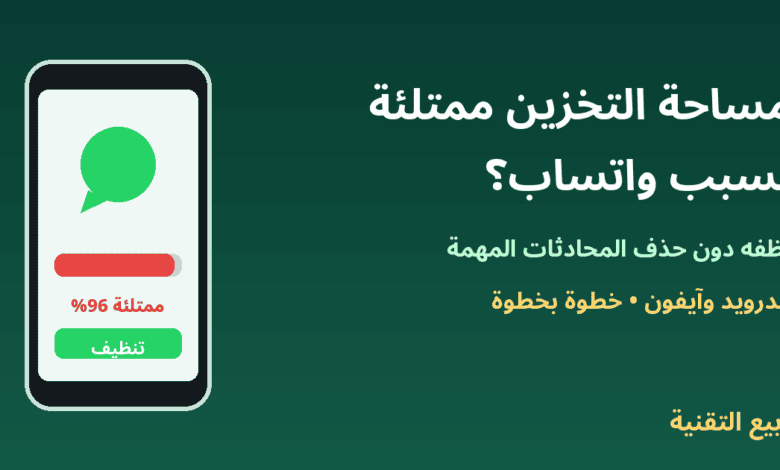
تفتح الكاميرا لتصوير لحظة مهمة، فتظهر لك رسالة «مساحة التخزين ممتلئة»، وعندما تبحث عن السبب تكتشف أن واتساب وحده يستهلك عشرات الجيجابايت من هاتفك. هذا موقف يتكرر مع كثير من المستخدمين، خصوصًا من يشارك في مجموعات العائلة والعمل التي ترسل يوميًا مئات الصور والفيديوهات والملصقات والرسائل الصوتية.
الخبر الجيد أنك لا تحتاج إلى حذف التطبيق أو مسح محادثاتك المهمة لحل المشكلة. في هذا الدليل نشرح خطوة بخطوة كيف تعرف ما الذي يملأ مساحة التخزين بسبب واتساب، وكيف تنظفه بأدوات التطبيق الرسمية على أندرويد وآيفون، مع الاحتفاظ بالنصوص والرسائل المميزة بنجمة والملفات التي تهمك فعلًا، ثم كيف تمنع المشكلة من العودة.
لماذا يستهلك واتساب كل هذه المساحة؟
النصوص نفسها لا تشغل إلا مساحة صغيرة جدًا، حتى لو كانت لديك آلاف الرسائل. المشكلة الحقيقية في الوسائط، وأهم أسباب تضخمها:
- التنزيل التلقائي: واتساب يحفظ افتراضيًا الصور (وأحيانًا الفيديوهات) فور وصولها، حتى لو لم تفتحها.
- مجموعات كثيرة النشاط: مجموعة واحدة نشطة قد تضيف مئات الميجابايت أسبوعيًا من المقاطع المكررة والملصقات.
- الملفات المعاد توجيهها: نفس الفيديو «المعاد توجيهه عدة مرات» قد يصلك من أكثر من مجموعة فيُحفظ أكثر من نسخة منه.
- الوسائط المرسلة: ما ترسله أنت يُحفظ أيضًا نسخة منه على هاتفك.
- النسخ الاحتياطي والذاكرة المؤقتة: بعض الملفات المؤقتة وقاعدة بيانات النسخ الاحتياطي المحلية على أندرويد تكبر مع الوقت.
الخطوة الأولى: اعرف حجم واتساب الحقيقي على هاتفك
قبل الحذف، تأكد أن واتساب هو السبب فعلًا:
- على أندرويد: افتح الإعدادات ثم التطبيقات ثم واتساب ثم التخزين، وستجد حجم التطبيق والبيانات والذاكرة المؤقتة.
- على آيفون: افتح الإعدادات ثم عام ثم تخزين الآيفون، وانتظر حتى تظهر القائمة ثم اختر WhatsApp لترى حجم «المستندات والبيانات».
إذا كان الرقم كبيرًا (عدة جيجابايت)، فالحل غالبًا داخل واتساب نفسه كما سنشرح.
الخطوة الثانية: احتفظ بنسخة احتياطية قبل أي تنظيف
حتى لا تفقد شيئًا مهمًا بالخطأ، افتح واتساب ثم الإعدادات ثم الدردشات ثم النسخ الاحتياطي للدردشات واضغط «نسخ احتياطي». على أندرويد تُحفظ النسخة في Google Drive، وعلى آيفون في iCloud. يمكنك إلغاء خيار «تضمين الفيديوهات» إذا أردت نسخة أخف تحفظ النصوص والصور فقط. ولمزيد من التفاصيل حول حماية ملفاتك اطّلع على دليلنا عن النسخ الاحتياطي للهاتف وحفظ الصور والملفات بأمان.
ننصحك أيضًا بحفظ الصور والمستندات المهمة جدًا (مثل الهويات والفواتير وصور المناسبات) في معرض الصور أو في خدمة تخزين سحابية قبل البدء.
الخطوة الثالثة: استخدم أداة «إدارة التخزين» داخل واتساب
هذه أهم خطوة وأكثرها أمانًا، لأنها تحذف الوسائط فقط وتترك نصوص المحادثات كما هي:
- افتح واتساب ثم الإعدادات.
- اختر التخزين والبيانات ثم إدارة التخزين.
- سترى في الأعلى شريطًا يوضح المساحة التي يستخدمها واتساب مقارنة بباقي الهاتف.
داخل هذه الشاشة ستجد ثلاثة أقسام مفيدة:
1. الملفات الأكبر من 5 ميجابايت
هنا تظهر الفيديوهات والملفات الثقيلة مرتبة حسب الحجم. غالبًا ستجد مقاطع قديمة شاهدتها مرة واحدة ولا تحتاجها. افتح القسم، واضغط مطولًا على الملفات غير المهمة لتحديدها، ثم اضغط أيقونة الحذف.
2. الملفات المعاد توجيهها عدة مرات
هذه عادةً مقاطع ومنشورات انتشرت في المجموعات، ونادرًا ما تكون شخصية أو مهمة. حذفها من أسرع الطرق لاستعادة مساحة كبيرة دون التفكير كثيرًا.
3. قائمة الدردشات مرتبة حسب الحجم
في أسفل الشاشة تظهر محادثاتك ومجموعاتك مرتبة من الأكبر حجمًا. ادخل إلى المجموعة الأكبر، ويمكنك ترتيب الملفات حسب «الأحدث» أو «الأقدم» أو «الأكبر»، ثم تحديد ما لا تحتاجه وحذفه. بهذه الطريقة تنظف مجموعة مزعجة بالكامل من الوسائط، وتبقى رسائل المحادثة النصية موجودة.
نصيحة: عند الحذف قد يسألك واتساب عن حذف العناصر المميزة بنجمة أيضًا؛ اترك هذا الخيار غير مفعّل حتى تبقى الرسائل والملفات التي ميزتها بنجمة محفوظة.
الخطوة الرابعة: إفراغ وسائط محادثة كاملة مع الحفاظ على المهم
إذا كانت لديك مجموعة قديمة لا تحتاج أي شيء من محتواها، يمكنك فتحها ثم الضغط على القائمة (النقاط الثلاث أو اسم المجموعة) واختيار مسح الدردشة. سيظهر لك خياران مهمان:
- حذف الرسائل المميزة بنجمة: اتركه غير مفعّل لتحتفظ بها.
- حذف الوسائط من معرض الهاتف: فعّله إذا كنت تريد إزالة صور تلك المجموعة من المعرض أيضًا.
انتبه إلى أن «مسح الدردشة» يحذف الرسائل النصية في تلك المحادثة على هاتفك، لذلك استخدمه فقط مع المجموعات غير المهمة، واكتفِ بأداة «إدارة التخزين» مع المحادثات التي تريد الاحتفاظ بنصوصها.
الخطوة الخامسة: أوقف التنزيل التلقائي للوسائط
التنظيف وحده لا يكفي إذا بقي واتساب يحفظ كل شيء يصله. لتغيير ذلك:
- افتح الإعدادات ثم التخزين والبيانات.
- في قسم التنزيل التلقائي للوسائط ستجد ثلاثة خيارات: عند استخدام بيانات الجوال، وعند الاتصال بشبكة Wi-Fi، وعند التجوال.
- اجعل الفيديوهات والمستندات على «لا شيء» في الخيارات الثلاثة، ويمكنك ترك الصور فقط على Wi-Fi إذا أردت.
بعد هذا التعديل لن يُحفظ الفيديو إلا عندما تضغط عليه بنفسك، وهذا وحده يوفر مساحة كبيرة وباقة إنترنت أيضًا.
الخطوة السادسة: امنع امتلاء معرض الصور
كثير من المستخدمين يشكون من ظهور صور المجموعات في المعرض واختلاطها بصورهم الشخصية:
- على أندرويد: من الإعدادات ثم الدردشات أوقف خيار ظهور الوسائط، ويمكنك ضبطه لكل مجموعة على حدة من معلومات المجموعة.
- على آيفون: من الإعدادات ثم الدردشات أوقف خيار حفظ في ألبوم الكاميرا.
وإذا كنت تستخدم iCloud لمزامنة الصور، فإيقاف هذا الخيار يمنع أيضًا امتلاء مساحة iCloud بصور المجموعات.
الخطوة السابعة: فعّل الرسائل المؤقتة في المجموعات المزدحمة
ميزة الرسائل المؤقتة تحذف الرسائل الجديدة تلقائيًا بعد مدة تختارها (24 ساعة أو 7 أيام أو 90 يومًا). تناسب المجموعات الإخبارية أو مجموعات العروض التي لا تحتاج أرشيفها. افتح معلومات المحادثة ثم اختر «الرسائل المؤقتة» وحدد المدة. تذكّر أن الوسائط التي حُفظت في المعرض قبل حذف الرسالة قد تبقى في المعرض، لذلك اجمعها مع إيقاف ظهور الوسائط.
الخطوة الثامنة: مسح الذاكرة المؤقتة على أندرويد
من إعدادات الهاتف ثم التطبيقات ثم واتساب ثم التخزين، اضغط مسح ذاكرة التخزين المؤقت. هذا آمن ولا يحذف محادثاتك. أما زر مسح البيانات فلا تضغطه أبدًا إلا إذا كنت متأكدًا من وجود نسخة احتياطية حديثة، لأنه يعيد التطبيق إلى حالة التثبيت الأولى.
ويمكنك بعد ذلك مراجعة مجلد وسائط واتساب بتطبيق ملفات موثوق، مثل الذي شرحناه في دليل تطبيق Files by Google لتنظيف مساحة الهاتف، لاكتشاف الملفات المكررة والكبيرة خارج واتساب أيضًا.
أخطاء شائعة تجنبها
- حذف واتساب وإعادة تثبيته دون نسخة احتياطية: ستفقد محادثاتك بالكامل.
- تحميل تطبيقات «منظف» مجهولة: بعضها يطلب صلاحيات واسعة ويعرض إعلانات مزعجة، وأدوات واتساب الرسمية تكفي.
- الحذف العشوائي من مجلدات الهاتف: قد تحذف ملفات قاعدة البيانات أو النسخ المحلية دون قصد.
- تجاهل المساحة حتى تمتلئ تمامًا: امتلاء الهاتف يبطئ النظام ويؤثر حتى على أداء البطارية، كما وضحنا في مقال أسباب نفاد بطارية الهاتف بسرعة وحلولها.
روتين شهري بسيط يمنع عودة المشكلة
خصص خمس دقائق مرة في الشهر لتفتح «إدارة التخزين»، وتحذف الملفات المعاد توجيهها والملفات الأكبر من 5 ميجابايت التي لا تحتاجها، ثم تراجع أكبر ثلاث مجموعات. ومع إيقاف التنزيل التلقائي للفيديو، ستلاحظ أن حجم واتساب يبقى تحت السيطرة دون أن تفقد رسالة واحدة مهمة.
الأسئلة الشائعة
هل حذف الوسائط من «إدارة التخزين» يحذف المحادثات؟
لا، يحذف الملفات المحددة فقط، وتبقى الرسائل النصية في مكانها مع إشارة إلى أن الوسائط حُذفت.
هل يحذف الملف من عند الطرف الآخر؟
لا، الحذف من التخزين يتم على هاتفك فقط ولا يؤثر على هواتف الآخرين.
هل يمكنني استرجاع الوسائط بعد حذفها؟
إذا كانت موجودة في نسخة احتياطية سابقة قد تُستعاد عند استعادة تلك النسخة، لذلك احرص على إنشاء نسخة قبل التنظيف الكبير.
الخلاصة
حل مشكلة امتلاء مساحة التخزين بسبب واتساب لا يتطلب التضحية بمحادثاتك: خذ نسخة احتياطية، ونظّف الوسائط الثقيلة والمعاد توجيهها من «إدارة التخزين»، وأوقف التنزيل التلقائي وظهور الوسائط في المعرض، ثم اجعل التنظيف عادة شهرية. بهذه الخطوات تستعيد غالبًا عدة جيجابايت خلال دقائق، ويبقى هاتفك أسرع وأخف.