هل تشعر أن هاتفك صار أبطأ مما كان عليه يوم اشتريته؟ تفتح التطبيق فتنتظر جزءًا من الثانية، وتنتقل بين الشاشات فتلاحظ حركة متثاقلة. كثير من الناس يسمعون أن تسريع الهاتف من خيارات المطور هو الحل السحري، فيدخلون القائمة ويغيّرون إعدادات لا يعرفون معناها، فتكون النتيجة بطارية تفرغ أسرع أو تطبيقات تُغلق وحدها. في هذا الدليل نشرح بهدوء ما الذي يمكن تغييره بأمان فعلًا على هواتف سامسونج وشاومي وأوبو، وما الذي يجب أن تتركه كما هو، ولماذا.
ما هي خيارات المطور ولماذا هي مخفية؟
خيارات المطور (Developer Options) قائمة إعدادات مدمجة في نظام أندرويد صُممت أساسًا لمطوري التطبيقات، حتى يختبروا تطبيقاتهم ويراقبوا أداءها ويوصلوا الهاتف بالكمبيوتر لتصحيح الأخطاء. لهذا يخفيها النظام افتراضيًا عن المستخدم العادي، لأن بعض إعداداتها قد تؤثر على استقرار الهاتف أو أمانه إذا غُيّرت دون فهم.
الخبر الجيد أن تفعيل القائمة نفسها لا يضر هاتفك ولا يلغي الضمان، فهي مجرد إظهار لإعدادات موجودة أصلًا. الضرر يأتي فقط من تغيير خيارات معينة بشكل عشوائي.
طريقة تفعيل خيارات المطور على سامسونج وشاومي وأوبو
الفكرة واحدة في كل الهواتف: تضغط على رقم الإصدار أو رقم البنية سبع مرات متتالية، ثم يطلب منك الهاتف رمز القفل، فتظهر رسالة تخبرك بأن وضع المطور أصبح مفعّلًا. يختلف مكان هذا الرقم حسب الشركة، وقد تتغير الأسماء قليلًا بين إصدارات الواجهة:
هواتف سامسونج (One UI)
- افتح الإعدادات ثم حول الهاتف.
- اختر معلومات البرامج.
- اضغط على رقم الإصدار (Build number) سبع مرات وأدخل رمز القفل.
- ستجد خيارات المطور في أسفل قائمة الإعدادات الرئيسية.
هواتف شاومي وريدمي وبوكو (HyperOS وMIUI)
- افتح الإعدادات ثم حول الهاتف.
- اضغط سبع مرات على إصدار نظام التشغيل (أو إصدار MIUI في الهواتف الأقدم).
- ارجع إلى الإعدادات وادخل إعدادات إضافية، وستجد فيها خيارات المطور.
هواتف أوبو وريلمي (ColorOS وrealme UI)
- افتح الإعدادات ثم حول الجهاز.
- ادخل إلى الإصدار واضغط على رقم البنية سبع مرات.
- ستجد خيارات المطور داخل إعدادات إضافية أو إعدادات النظام حسب إصدار الواجهة.
الإعداد الآمن الأهم: تقليل سرعة الرسوم المتحركة
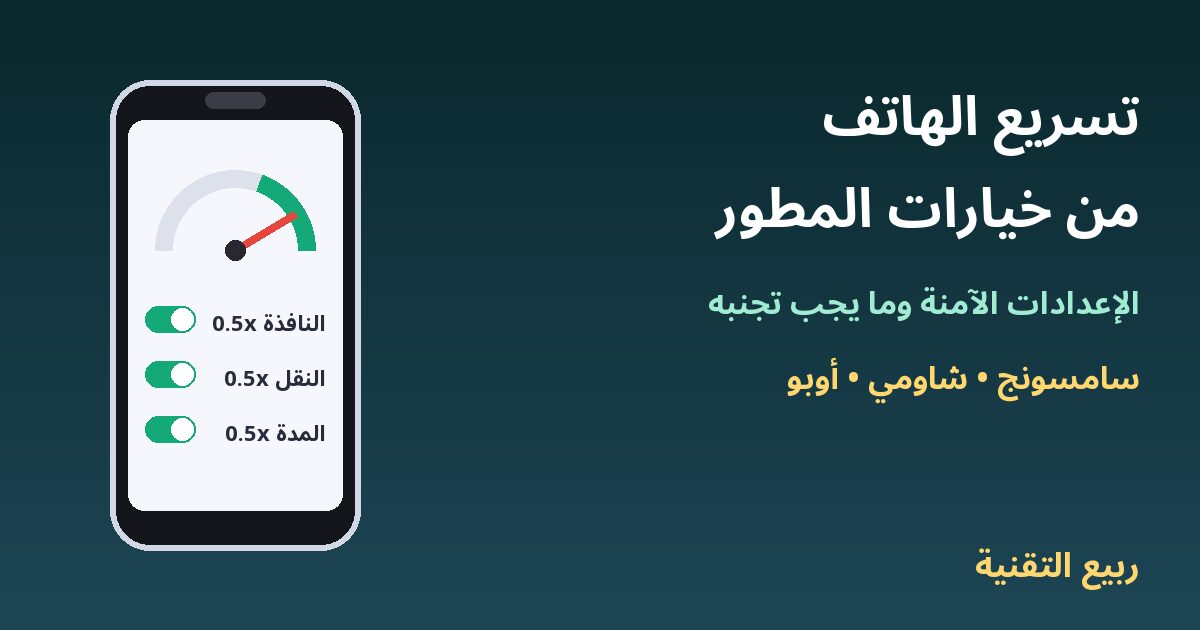
هذه هي النصيحة التي تعطيك أوضح فرق بأقل مخاطرة. داخل خيارات المطور، انزل إلى قسم الرسم (Drawing) وستجد ثلاثة إعدادات:
- حجم الرسوم المتحركة للنافذة (Window animation scale)
- حجم الرسوم المتحركة للنقل (Transition animation scale)
- مدة الرسوم المتحركة (Animator duration scale)
القيمة الافتراضية لكل منها 1x. غيّرها إلى 0.5x، وستلاحظ فورًا أن فتح التطبيقات والتنقل بين الشاشات أصبح أسرع. من المهم أن تفهم ما يحدث هنا بصدق: المعالج لم يصبح أقوى، بل أصبحت الحركات الانتقالية أقصر، فيبدو الهاتف أكثر استجابة. وهذا تحسين حقيقي في الإحساس بالسرعة، لكنه لا يعالج بطئًا ناتجًا عن امتلاء الذاكرة أو تطبيق ثقيل.
يمكنك أيضًا اختيار إيقاف الرسوم المتحركة تمامًا، لكن كثيرين يجدون الواجهة حينها مفاجئة وغير مريحة للعين، كما أن بعض التطبيقات تعتمد على الحركة لتوضيح ما يحدث. لذلك نرى أن 0.5x هو التوازن الأفضل.
ملاحظة: إذا كنت لا تريد تفعيل خيارات المطور أصلًا، ففي إعدادات إمكانية الوصول على أغلب الهواتف خيار باسم إزالة الرسوم المتحركة يؤدي غرضًا قريبًا.
إعدادات أخرى يمكن تجربتها بحذر
بيانات الجوال نشطة دائمًا
عند تفعيل هذا الخيار يبقي الهاتف اتصال بيانات الجوال قائمًا حتى أثناء اتصالك بشبكة واي فاي، ليكون الانتقال بينهما أسرع. إذا كنت تعتمد على الواي فاي معظم الوقت ولا تحتاج هذا الانتقال السريع، فإيقافه قد يوفر قليلًا من البطارية. لا يوجد ضرر في تجربته ثم إعادته إذا لاحظت تأخرًا عند الخروج من المنزل.
معدل التحديث وعرض الأداء
بعض الهواتف تعرض خيارات لإظهار معدل تحديث الشاشة أو استخدام المعالج، وهي مفيدة للمراقبة فقط ولا تسرّع شيئًا. أما ضبط معدل التحديث نفسه (60 أو 90 أو 120 هرتز) فمكانه الصحيح هو إعدادات الشاشة العادية وليس خيارات المطور.
إعدادات لا ننصح بلمسها
هنا يقع معظم الناس في الخطأ، لأن أسماء هذه الإعدادات توحي بالسرعة بينما أثرها الحقيقي عكسي في الاستخدام اليومي:
- حد العمليات في الخلفية: يجبر النظام على إغلاق التطبيقات بمجرد خروجك منها. النتيجة أن كل تطبيق يُعاد تشغيله من البداية عند فتحه، فيصبح الهاتف أبطأ ويستهلك بطارية أكثر، وقد تتأخر الإشعارات أو تختفي.
- عدم الاحتفاظ بالأنشطة: يمحو كل شاشة فور مغادرتها، فتفقد ما كتبته أو مكانك في التطبيق. هذا خيار لاختبار التطبيقات وليس للاستخدام اليومي.
- فرض 4x MSAA: يحسّن نعومة الحواف في بعض الألعاب، لكنه يضغط على المعالج الرسومي ويرفع حرارة الهاتف واستهلاك البطارية.
- تعطيل تراكبات الأجهزة (HW overlays): يجعل المعالج الرسومي يقوم بعمل إضافي على الدوام، وهذا يرفع الاستهلاك بلا فائدة واضحة للمستخدم العادي.
- تصحيح أخطاء USB: ليس له علاقة بالسرعة إطلاقًا، وتركه مفعّلًا يعني أن أي شخص يصل جسديًا إلى هاتفك ويوصله بكمبيوتر قد يحصل على صلاحيات أكثر مما يجب. فعّله فقط عند الحاجة ثم أطفئه.
إذا غيّرت إعدادًا ونسيت ما هو، أو بدأ الهاتف يتصرف بغرابة، فأسهل حل هو إيقاف مفتاح خيارات المطور الرئيسي في أعلى القائمة؛ في معظم الهواتف يؤدي ذلك إلى إعادة أغلب هذه الإعدادات إلى وضعها الافتراضي.
لماذا لا تكفي خيارات المطور وحدها؟
إذا كان هاتفك بطيئًا فعلًا وليس مجرد إحساس، فغالبًا السبب في مكان آخر، وخيارات المطور لن تصلحه. راجع هذه النقاط قبل أي شيء:
- مساحة التخزين: عندما تقترب الذاكرة من الامتلاء يصبح النظام أبطأ في الكتابة والقراءة. حاول أن تترك 15% على الأقل فارغة، ويمكنك الاستعانة بدليلنا عن تنظيف مساحة الهاتف بتطبيق Files by Google.
- التحديثات: حدّث النظام والتطبيقات من المتجر الرسمي، فكثير من التحديثات تصلح مشاكل أداء معروفة.
- التطبيقات غير المستخدمة: احذف التطبيقات التي لم تفتحها منذ شهور، خصوصًا التي تعمل في الخلفية.
- البطارية والحرارة: الهاتف الساخن يخفض سرعة المعالج تلقائيًا لحماية نفسه، وإذا كانت بطاريتك تتراجع بسرعة فاقرأ أسباب نفاد بطارية الهاتف بسرعة وحلولها.
- الألعاب: إذا كان البطء يظهر أثناء اللعب تحديدًا، فهناك أدوات رسمية أنسب من خيارات المطور شرحناها في دليل حل اللاق وسخونة الجوال أثناء اللعب.
- إعادة التشغيل: قد تبدو نصيحة بسيطة، لكن إعادة تشغيل الهاتف مرة كل بضعة أيام تنظف الذاكرة المؤقتة وتنهي العمليات العالقة.
احذر من تطبيقات “تسريع الهاتف”
ستصادف تطبيقات كثيرة تعدك بمضاعفة سرعة هاتفك بضغطة زر. أغلبها يفعل ما يفعله خيار “حد العمليات في الخلفية” تقريبًا، أي يغلق التطبيقات بالقوة، فيعيدها النظام للعمل بعد لحظات ويستهلك مزيدًا من الطاقة. وبعضها مليء بالإعلانات أو يطلب صلاحيات لا يحتاجها. أدوات الصيانة المدمجة في هاتفك، مثل العناية بالجهاز في سامسونج والأمان في شاومي ومدير الهاتف في أوبو، تؤدي المهمة بأمان أكبر.
خلاصة سريعة
- فعّل خيارات المطور بالضغط سبع مرات على رقم الإصدار أو البنية.
- غيّر إعدادات الرسوم المتحركة الثلاثة إلى 0.5x، وهذا أكثر تعديل آمن ومفيد.
- لا تلمس حد العمليات في الخلفية ولا عدم الاحتفاظ بالأنشطة ولا فرض 4x MSAA.
- أطفئ تصحيح أخطاء USB إذا لم تكن تستخدمه.
- عالج الأسباب الحقيقية للبطء: المساحة، والتحديثات، والحرارة، والتطبيقات الزائدة.
بهذه الخطوات تحصل على هاتف يبدو أسرع وأكثر استجابة دون أن تضحي بالبطارية أو الاستقرار. وإذا جربت إعدادًا ولم يعجبك، فكل شيء هنا قابل للتراجع بسهولة.
أسئلة شائعة
هل تفعيل خيارات المطور يلغي الضمان؟
لا، فهي ميزة رسمية في أندرويد ولا تغيّر شيئًا في النظام بمجرد إظهارها.
هل تقليل الرسوم المتحركة يؤثر على البطارية؟
الأثر ضئيل جدًا، وإن وُجد فهو في صالح البطارية قليلًا لأن الشاشة ترسم حركات أقصر.
كيف أخفي خيارات المطور مرة أخرى؟
أوقف مفتاحها الرئيسي من أعلى القائمة. في بعض الهواتف تختفي القائمة تمامًا، وفي غيرها تبقى ظاهرة لكنها معطلة.
-
-

-
-

-