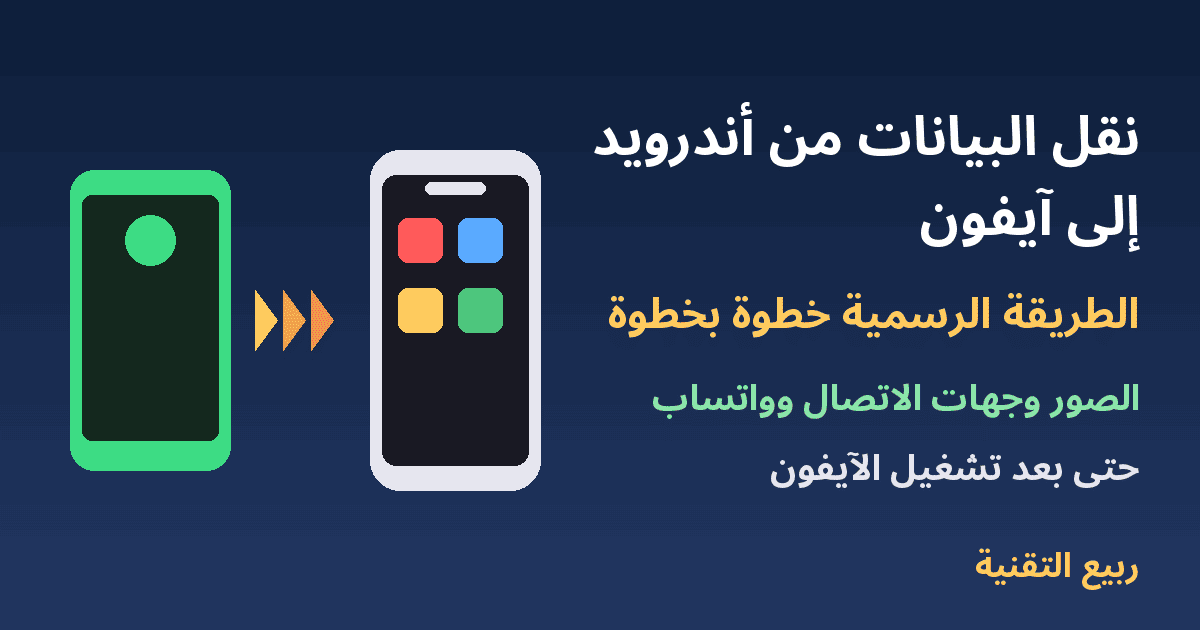
اشتريت آيفون جديدًا بعد سنوات مع أندرويد، وأول سؤال يخطر في بالك: ماذا عن الصور وجهات الاتصال ومحادثات واتساب؟ هل سأخسرها؟ الخبر الجيد أن نقل البيانات من أندرويد إلى آيفون أصبح أسهل بكثير مما كان عليه، وأن آبل نفسها توفر طريقة رسمية ومجانية تنقل معظم بياناتك في خطوة واحدة دون كمبيوتر ودون كابل.
في هذا الدليل نشرح الطريقة الرسمية خطوة بخطوة عبر تطبيق Move to iOS، وما الذي ينتقل وما الذي لا ينتقل، وكيف تنقل محادثات واتساب، ثم نجيب عن السؤال الأكثر تكرارًا: ماذا أفعل إذا كنت قد شغّلت الآيفون وأكملت إعداده بالفعل؟
قبل أن تبدأ: جهّز الهاتفين
معظم مشاكل النقل سببها خطوة تحضير تم تجاهلها. خصّص عشر دقائق لهذه القائمة قبل البدء:
- اشحن الهاتفين أو صِلهما بالشاحن: النقل قد يستغرق من ربع ساعة إلى أكثر من ساعة حسب حجم الصور والفيديوهات، وانطفاء أي جهاز في المنتصف يعني البدء من جديد.
- تأكد من المساحة: يجب أن تتسع مساحة الآيفون لكل ما ستنقله، بما في ذلك محتوى بطاقة الذاكرة الخارجية إن كانت موجودة في هاتف الأندرويد. افتح إعدادات التخزين في الأندرويد وقارن الرقم بسعة الآيفون.
- شغّل الواي فاي في الأندرويد: التطبيق يعتمد على شبكة لاسلكية مباشرة بين الجهازين.
- أوقف ميزات تبديل الشبكة الذكي: بعض هواتف سامسونج وغيرها فيها خيار يحوّل تلقائيًا إلى بيانات الجوال عند ضعف الواي فاي، مثل «مبدّل الشبكة الذكي». أوقفه مؤقتًا، ويُفضّل إيقاف بيانات الجوال أيضًا أثناء النقل.
- حدّث واتساب على الأندرويد إلى آخر إصدار من متجر Google Play إذا كنت تريد نقل المحادثات.
- اعرف كلمة مرور حسابك في جوجل: ستحتاجها لاحقًا لإضافة حساب Gmail والتقويم على الآيفون.
ومن الحكمة أيضًا أن تأخذ نسخة احتياطية من الصور والملفات المهمة قبل أي عملية نقل، تحسبًا لأي خطأ. شرحنا ذلك بالتفصيل في دليل النسخ الاحتياطي للهاتف وحفظ الصور والملفات بأمان.
الطريقة الرسمية: تطبيق Move to iOS خطوة بخطوة
تطبيق Move to iOS (الانتقال إلى iOS) تطبيق مجاني من شركة آبل، متاح على متجر Google Play الرسمي. ابحث عنه في المتجر وتأكد أن المطوّر هو Apple قبل تثبيته على هاتف الأندرويد. بعدها اتبع الخطوات التالية:
- ابدأ إعداد الآيفون الجديد: شغّل الآيفون واختر اللغة والمنطقة، وتابع شاشات الإعداد الأولى حتى تصل إلى شاشة «نقل التطبيقات والبيانات».
- اختر «من أندرويد»: من الخيارات المعروضة اختر النقل من جهاز أندرويد. سيظهر على شاشة الآيفون رمز رقمي مكوّن من ستة أو عشرة أرقام.
- افتح Move to iOS على الأندرويد: وافق على الشروط وامنح التطبيق الأذونات التي يطلبها، مثل الوصول إلى الموقع الجغرافي، لأنه يحتاجها للعثور على الآيفون القريب.
- أدخل الرمز: اكتب الرمز الظاهر على الآيفون في تطبيق الأندرويد. سينشئ الآيفون شبكة واي فاي مؤقتة، وسيطلب منك الأندرويد الاتصال بها، فوافق.
- اختر ما تريد نقله: تظهر قائمة بأنواع المحتوى، فحدد ما يهمك ثم اضغط «متابعة».
- اترك الجهازين بجانب بعضهما: لا تستخدم الأندرويد ولا ترد على المكالمات أثناء النقل، حتى لو أظهر الأندرويد أن العملية انتهت. انتظر حتى يكتمل شريط التقدم على الآيفون.
- أكمل إعداد الآيفون: بعد انتهاء النقل اضغط «تم» على الأندرويد، ثم تابع إعداد الآيفون وسجّل الدخول بحساب Apple ID الخاص بك.
ما الذي ينتقل عبر Move to iOS؟
بحسب صفحة الدعم الرسمية من آبل، يمكن للتطبيق نقل معظم البيانات الشخصية التي تهمك، ومنها:
- جهات الاتصال وسجل الرسائل النصية.
- صور وفيديوهات الكاميرا وألبومات الصور.
- الملفات والمجلدات.
- حسابات البريد الإلكتروني والتقويمات.
- إشارات المتصفح المرجعية.
- بعض إعدادات العرض وإمكانية الوصول.
- رسائل واتساب ووسائطها، إذا اخترت ذلك.
أما التطبيقات، فالتطبيقات المجانية التي لها نسخة على App Store قد يقترح الآيفون تنزيلها تلقائيًا بعد النقل. لكن انتبه إلى أن بيانات التطبيقات نفسها لا تنتقل عادة، فستحتاج إلى تسجيل الدخول في كل تطبيق من جديد.
ما الذي لا ينتقل؟ وكيف تتعامل معه
- التطبيقات المدفوعة: المشتريات من Google Play لا تنتقل إلى App Store، فإذا احتجت التطبيق نفسه على الآيفون فستشتريه مرة أخرى، إلا إذا كان يعتمد على اشتراك مرتبط بحسابك داخل التطبيق.
- بيانات الألعاب: تقدّم الألعاب غالبًا يُحفظ في حساب اللعبة نفسها، مثل الربط بحساب جوجل أو فيسبوك أو حساب خاص باللعبة. اربط حسابك على الأندرويد قبل الانتقال، ثم سجّل الدخول به على الآيفون. وننصحك بمراجعة دليل حماية حسابات ألعاب الموبايل قبل أي نقل.
- الموسيقى والكتب المحفوظة على الهاتف: انقلها يدويًا عبر الكمبيوتر أو خدمة سحابية، أما الموسيقى في خدمات البث مثل Spotify وAnghami فيكفي تسجيل الدخول.
- رموز المصادقة الثنائية: إذا كنت تستخدم تطبيق مصادقة مثل Google Authenticator، فاستخدم ميزة التصدير أو المزامنة فيه، وتأكد من عمل الرموز على الآيفون قبل مسح الأندرويد.
نقل محادثات واتساب من أندرويد إلى آيفون
لسنوات طويلة كان نقل واتساب بين النظامين شبه مستحيل دون برامج خارجية، لأن نسخة الأندرويد الاحتياطية تُحفظ في Google Drive ونسخة الآيفون في iCloud ولا تتعرف إحداهما على الأخرى. اليوم أصبح الأمر رسميًا عبر Move to iOS نفسه، بشروط مهمة:
- أن يكون الآيفون جديدًا أو تمت إعادة ضبطه على إعدادات المصنع، لأن النقل يتم أثناء الإعداد فقط.
- أن تستخدم رقم الهاتف نفسه على الجهاز الجديد.
- عندما يظهر خيار واتساب في قائمة النقل، اختره ثم اضغط «ابدأ» داخل واتساب على الأندرويد لتجهيز البيانات، وانتظر حتى يكتمل التجهيز قبل المتابعة.
- بعد اكتمال الإعداد، ثبّت واتساب على الآيفون من App Store، وسجّل الدخول بالرقم نفسه، ثم وافق على استيراد المحادثات.
تجنب البرامج المجهولة التي تعدك بنقل واتساب مقابل منحها صلاحيات كاملة على هاتفك أو بيانات حسابك، فالطريقة الرسمية المجانية تكفي في أغلب الحالات وتحافظ على خصوصيتك.
شغّلت الآيفون بالفعل؟ لديك خياران
إذا أكملت إعداد الآيفون قبل أن تعرف بهذه الطريقة، فلن تظهر لك شاشة «من أندرويد» مرة أخرى. هنا أمامك خياران:
الخيار الأول: إعادة ضبط الآيفون واستخدام Move to iOS
إذا كان الآيفون جديدًا ولم تضع عليه شيئًا مهمًا بعد، فهذا الخيار هو الأسهل والأشمل. اذهب إلى الإعدادات ثم «عام» ثم «نقل أو إعادة تعيين iPhone» ثم «مسح كل المحتوى والإعدادات». بعد إعادة التشغيل ستبدأ شاشات الإعداد من جديد، فاتبع خطوات Move to iOS المذكورة أعلاه. تحذير: هذا المسح يحذف كل ما على الآيفون، فاحفظ أولًا أي صورة أو ملف جديد أضفته إليه.
الخيار الثاني: النقل اليدوي دون مسح الآيفون
إذا كان الآيفون مستخدمًا ولا تريد مسحه، فيمكنك نقل أهم البيانات يدويًا عبر حساب جوجل:
- جهات الاتصال والتقويم والبريد: على الآيفون افتح الإعدادات ثم قسم «التطبيقات» أو «البريد» حسب إصدار iOS، واختر إضافة حساب Google. فعّل مزامنة جهات الاتصال والتقويمات، وستظهر بياناتك خلال دقائق بشرط أن تكون محفوظة في حساب جوجل وليس في ذاكرة الهاتف فقط.
- الصور والفيديوهات: فعّل النسخ الاحتياطي في تطبيق صور Google على الأندرويد وانتظر اكتماله، ثم ثبّت التطبيق نفسه على الآيفون وسجّل الدخول. يمكنك تصفح صورك منه أو تنزيل ما تريد إلى مكتبة الآيفون.
- الملفات والمستندات: ارفعها إلى Google Drive، ثم افتحها على الآيفون من تطبيق Drive أو أضف Drive إلى تطبيق «الملفات».
- واتساب: هذه هي الحالة الصعبة، فالنقل الرسمي يتطلب إعداد الآيفون من جديد. إذا كانت المحادثات مهمة لك، فإعادة الضبط تبقى الخيار الأفضل.
حل المشاكل الشائعة أثناء النقل
- توقف شريط التقدم أو انقطع الاتصال: أعد تشغيل الهاتفين، وانسَ شبكات الواي فاي المحفوظة في الأندرويد، وأوقف بيانات الجوال، ثم أعد المحاولة.
- لا يظهر الرمز أو لا يقبله الأندرويد: تأكد أن التطبيق محدّث، وأن الهاتفين قريبان من بعضهما وبعيدان عن مصادر التشويش.
- النقل لم يشمل كل الصور: غالبًا السبب امتلاء مساحة الآيفون أو أن الصور محفوظة في مجلدات تطبيقات معينة. انقل الباقي عبر صور Google أو الكمبيوتر.
- البطارية تنفد بسرعة في الأيام الأولى: هذا طبيعي غالبًا، لأن الآيفون يفهرس الصور ويحمّل التطبيقات في الخلفية. إذا استمر الأمر فراجع أسباب نفاد بطارية الهاتف بسرعة وحلولها.
خطوات ما بعد النقل
قبل أن تبيع هاتف الأندرويد القديم أو تهديه، تأكد أن كل شيء وصل إلى الآيفون: افتح الصور وجهات الاتصال وواتساب وراجعها. بعدها سجّل الخروج من حساب جوجل على الأندرويد، ثم أعد ضبطه على إعدادات المصنع حتى لا تبقى بياناتك عليه. وإذا كنت تستخدم شريحة إلكترونية، فبعض شركات الاتصال تتيح تحويلها إلى الآيفون مباشرة، وتفاصيل ذلك في دليل الشريحة الإلكترونية eSIM وطريقة تفعيلها.
الأسئلة الشائعة
هل تطبيق Move to iOS مجاني وآمن؟
نعم، هو تطبيق رسمي مجاني من آبل على متجر Google Play، والنقل يتم عبر شبكة مباشرة بين الجهازين. فقط تأكد من تنزيله من المتجر الرسمي باسم المطور Apple.
هل أحتاج إلى إنترنت أثناء النقل؟
لا تحتاج إلى إنترنت للنقل نفسه، فالآيفون ينشئ شبكة واي فاي خاصة يتصل بها الأندرويد. لكنك تحتاج إلى الإنترنت لاحقًا لتنزيل التطبيقات وتفعيل حساب Apple ID.
كم يستغرق نقل البيانات من أندرويد إلى آيفون؟
يعتمد ذلك على حجم البيانات، خاصة الفيديوهات. قد يستغرق النقل دقائق قليلة لهاتف خفيف الاستخدام، وأكثر من ساعة لهاتف ممتلئ بالصور والمقاطع.
هل تنتقل الرسائل النصية القديمة؟
نعم، يشمل Move to iOS سجل الرسائل النصية، وتظهر في تطبيق الرسائل على الآيفون.
الخلاصة
أفضل وقت لنقل بياناتك هو لحظة تشغيل الآيفون لأول مرة، باستخدام تطبيق Move to iOS الرسمي، فهو ينقل جهات الاتصال والصور والرسائل وحتى محادثات واتساب في عملية واحدة. وإذا فاتتك هذه اللحظة، فإعادة ضبط الآيفون حل سريع إن كان جديدًا، أو يمكنك الاعتماد على حساب جوجل وصور Google لنقل الأهم يدويًا. جهّز الهاتفين جيدًا، واترك النقل يكتمل دون مقاطعة، وراجع كل شيء قبل مسح هاتفك القديم.
-
-
-

-
-