أصبح الهاتف الذكي يحمل صورنا ورسائلنا وموقعنا وجهات اتصالنا، ولهذا صارت حماية الخصوصية على الهاتف مهارة يحتاجها كل مستخدم، لا خبراء التقنية وحدهم. في هذا الشرح خطوة بخطوة ستتعلم كيف تراجع أذونات التطبيقات، وتحدّ من تتبع الإعلانات، وتضبط شاشة القفل والإشعارات، وتستخدم أدوات الفحص التي توفرها Google وApple، سواء كان هاتفك يعمل بنظام أندرويد أو iPhone.
ملاحظة مهمة قبل البدء: أسماء القوائم قد تختلف قليلًا بحسب الشركة المصنعة (مثل سامسونج أو شاومي) وإصدار النظام. إذا لم تجد خيارًا ما، فاستخدم مربع البحث أعلى تطبيق الإعدادات واكتب اسم الخيار مباشرة.
لماذا تهتم بحماية الخصوصية على الهاتف؟
كثير من التطبيقات تطلب أذونات أكثر مما تحتاجه فعلًا. تطبيق إضاءة بسيط لا يحتاج إلى جهات اتصالك، وتطبيق ألعاب لا يحتاج إلى موقعك الدقيق طوال الوقت. كل إذن تمنحه هو باب صغير إلى بياناتك، والهدف ليس إغلاق كل الأبواب، بل أن تبقى أنت من يقرر من يدخل ومتى.
قبل إجراء أي تغييرات كبيرة على إعدادات هاتفك، يُستحسن أن تأخذ نسخة احتياطية من بياناتك. يمكنك الاستعانة بـدليل النسخ الاحتياطي للهاتف على موقعنا.
الخطوة الأولى: مراجعة أذونات التطبيقات
الأذونات الأكثر حساسية هي: الموقع، والكاميرا، والميكروفون، وجهات الاتصال، والصور. ابدأ بها دائمًا.
على أندرويد (14 و15)
- افتح تطبيق الإعدادات.
- اضغط على الأمان والخصوصية (Security & privacy)، ثم الخصوصية (Privacy).
- اختر مدير الأذونات (Permission manager).
- اضغط على نوع الإذن، مثل الموقع أو الكاميرا، لترى التطبيقات التي سمحت لها أو رفضتها.
- اضغط على أي تطبيق واختر الإعداد المناسب: السماح أثناء استخدام التطبيق فقط، أو السؤال في كل مرة، أو عدم السماح.
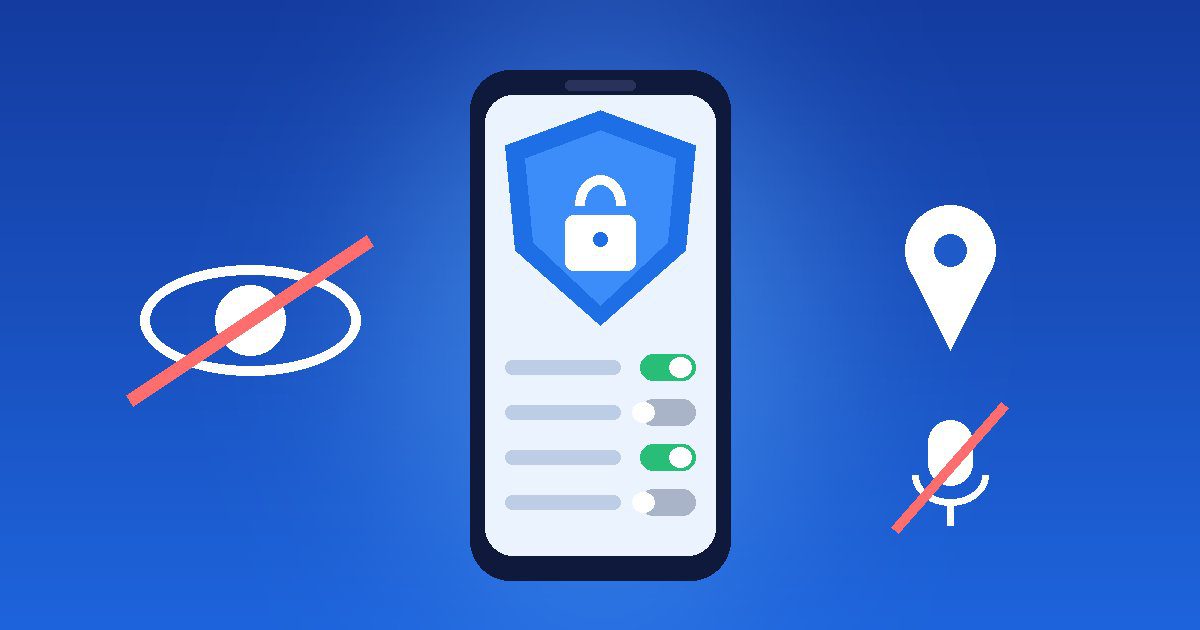
يتيح لك أندرويد أيضًا لوحة الخصوصية (Privacy dashboard) من القائمة نفسها، وتعرض التطبيقات التي استخدمت الموقع أو الكاميرا أو الميكروفون مؤخرًا ومتى حدث ذلك. وإذا أردت إيقاف الكاميرا أو الميكروفون لكل التطبيقات دفعة واحدة، فادخل إلى عناصر التحكم في الخصوصية (Privacy controls) وأوقف خيار الوصول إلى الكاميرا أو الميكروفون.
ومن المفيد أن تعرف أن أندرويد يعرض مؤشرًا أخضر في أعلى الشاشة عندما يعمل الميكروفون أو الكاميرا، كما يمكنه إلغاء الأذونات تلقائيًا للتطبيقات التي لم تستخدمها منذ مدة. وعند إذن الموقع، يمكنك منح بعض التطبيقات موقعًا تقريبيًا بدل الموقع الدقيق.
على iPhone (iOS 17 و18)
- افتح الإعدادات ثم الخصوصية والأمن (Privacy & Security).
- ستجد قائمة بالأذونات: خدمات الموقع، وجهات الاتصال، والصور، والميكروفون، والكاميرا وغيرها.
- اضغط على أي إذن لترى التطبيقات التي طلبته، ثم أوقف المفتاح بجانب التطبيق الذي لا يحتاجه.
- في خدمات الموقع اختر لكل تطبيق: أبدًا، أو السؤال في المرة القادمة، أو أثناء استخدام التطبيق، أو دائمًا. ويمكنك إيقاف خيار الموقع الدقيق للتطبيقات التي يكفيها موقع تقريبي.
نصيحة عملية: اجعل خيار «أثناء استخدام التطبيق» هو الافتراضي، واحتفظ بخيار «دائمًا» للتطبيقات التي تحتاجه فعلًا، مثل تطبيقات الملاحة أثناء التنقل.
الخطوة الثانية: الحد من تتبع الإعلانات
تستخدم شبكات الإعلانات معرّفًا خاصًا بجهازك لبناء صورة عن اهتماماتك. يمكنك تقليل ذلك بخطوات بسيطة.
حذف معرّف الإعلانات أو إعادة تعيينه على أندرويد
- افتح الإعدادات ثم Google واختر تبويب كل الخدمات (All services).
- تحت قسم الخصوصية والأمان اضغط على الإعلانات (Ads).
- اختر حذف معرّف الإعلانات (Delete advertising ID) وأكّد، أو اختر إعادة تعيين معرّف الإعلانات (Reset advertising ID).
على هواتف سامسونج بواجهة One UI 7 (أندرويد 15) يكون المسار عادةً: الإعدادات ← الأمان والخصوصية ← المزيد من إعدادات الخصوصية ← الإعلانات.
ما الفرق بين الخيارين؟ إعادة التعيين تستبدل المعرّف الحالي بمعرّف عشوائي جديد، فتبدأ التطبيقات بجمع البيانات من الصفر. أما الحذف فيزيل المعرّف دون إنشاء بديل، وتحصل التطبيقات التي تحاول قراءته على سلسلة من الأصفار بحسب توثيق Google. لن تختفي الإعلانات، لكنها لن تعتمد على هذا المعرّف للتخصيص. وفي الصفحة نفسها تجد خصوصية الإعلانات (Ads privacy) وفيها خيارات مثل موضوعات الإعلانات (Ad topics) يمكنك إيقافها.
ميزة «شفافية تتبع التطبيقات» على iPhone
منذ iOS 14.5 تفرض Apple على التطبيقات أن تطلب إذنك قبل تتبعك عبر تطبيقات ومواقع شركات أخرى. عند ظهور الطلب اختر اطلب من التطبيق عدم التتبع (Ask App Not to Track)، وستظل قادرًا على استخدام التطبيق بكامل مزاياه.
- افتح الإعدادات ← الخصوصية والأمن ← التتبع (Tracking).
- ستظهر قائمة بالتطبيقات التي طلبت تتبعك، ويمكنك إيقاف الإذن لأي منها.
- لإيقاف هذه الطلبات نهائيًا، أوقف خيار السماح للتطبيقات بطلب التتبع (Allow Apps to Request to Track) في أعلى الشاشة؛ وعندها يُعامل أي طلب كأنك رفضته، ولا يستطيع التطبيق الوصول إلى معرّف الإعلانات (IDFA).
الخطوة الثالثة: خصوصية شاشة القفل والإشعارات
قد تكشف الإشعارات على شاشة القفل رموز التحقق أو محتوى رسائلك لأي شخص يمسك هاتفك. لذلك اضبطها كما يلي:
- أندرويد: ستجد خيار الإشعارات على شاشة القفل ضمن إعدادات الخصوصية أو الإشعارات، ويمكنك اختيار إخفاء المحتوى الحساس أو عدم عرض الإشعارات إطلاقًا.
- iPhone: افتح الإعدادات ← الإشعارات ← عرض المعاينات (Show Previews) واختر عند فتح القفل (When Unlocked)، فلا يظهر محتوى الرسالة إلا بعد التعرف على وجهك أو بصمتك.
- استخدم رمز قفل قويًا من ستة أرقام أو أكثر بدل الأنماط السهلة، وفعّل القفل بالبصمة أو الوجه لسهولة الاستخدام.
- اضبط مدة القفل التلقائي على مدة قصيرة مثل 30 ثانية أو دقيقة.
الخطوة الرابعة: فحص الخصوصية والأمان من Google وApple
فحص الخصوصية في حساب Google
توفر Google أداة فحص الخصوصية (Privacy Checkup) داخل حساب Google، ويمكنك الوصول إليها من الإعدادات ← Google ← إدارة حسابك على Google ← تبويب البيانات والخصوصية. تمر بك الأداة على إعدادات النشاط المحفوظ مثل «النشاط على الويب وفي التطبيقات» وسجل YouTube، وعلى تخصيص الإعلانات، وما يراه الآخرون من معلوماتك. وبجانبها أداة فحص الأمان (Security Checkup) التي تعرض الأجهزة المسجلة الدخول إلى حسابك.
وإذا كنت تريد طبقة إضافية لحماية الحساب نفسه، فاطّلع على مقالنا الخاص بالتحقق بخطوتين، فهو موضوع مستقل لن نتوسع فيه هنا.
فحص الأمان (Safety Check) على iPhone
منذ iOS 16 أضافت Apple ميزة فحص الأمان، وتصل إليها من الإعدادات ← الخصوصية والأمن ← فحص الأمان. تقدم الميزة خيارين:
- إدارة المشاركة والوصول (Manage Sharing & Access): لمراجعة ما تشاركه مع الأشخاص، مثل الموقع في تطبيق «تحديد الموقع» والصور والملاحظات المشتركة، ومراجعة وصول التطبيقات إلى الكاميرا والميكروفون وجهات الاتصال والموقع، إضافة إلى الأجهزة المسجلة في حساب Apple.
- إعادة التعيين الطارئة (Emergency Reset): لإيقاف المشاركة مع جميع الأشخاص والتطبيقات فورًا، وهي مخصصة للحالات العاجلة.
الخطوة الخامسة: ثبّت التطبيقات من المتاجر الرسمية فقط
من أهم قواعد حماية الخصوصية على الهاتف ألا تثبّت تطبيقات من روابط مجهولة أو مواقع غير موثوقة، حتى لو وعدتك بمزايا مجانية. التزم بمتجر Google Play على أندرويد ومتجر App Store على iPhone، وقبل التثبيت:
- اقرأ قسم أمان البيانات (Data safety) في Google Play، أو بطاقة خصوصية التطبيق في App Store، لتعرف البيانات التي يجمعها التطبيق.
- تحقق من اسم المطوّر وعدد التنزيلات والتقييمات الحديثة.
- كن حذرًا من التطبيقات التي تطلب أذونات لا علاقة لها بوظيفتها.
- احذف التطبيقات التي لم تعد تستخدمها، فكل تطبيق غير مستخدم مصدر محتمل لجمع البيانات.
الخطوة السادسة: الحذر عند استخدام شبكات Wi-Fi العامة
شبكات المقاهي والمطارات مريحة، لكنها ليست دائمًا آمنة. اتبع هذه الإرشادات العامة:
- تجنّب الدخول إلى الحسابات المصرفية أو إدخال بيانات الدفع عبر شبكة عامة مفتوحة.
- تأكد من أن المواقع التي تزورها تستخدم اتصالًا مشفرًا (HTTPS).
- أوقف خيار الاتصال التلقائي بالشبكات المفتوحة، واحذف الشبكات العامة المحفوظة بعد الانتهاء منها.
- عند الحاجة، استخدم بيانات الهاتف بدل الشبكة العامة، أو خدمة VPN موثوقة من المتجر الرسمي.
الخطوة السابعة: التحكم في سجل المواقع
المخطط الزمني في خرائط Google
ميزة المخطط الزمني (Timeline) في خرائط Google تحفظ الأماكن التي زرتها والطرق التي سلكتها، وهي متوقفة افتراضيًا ولا تعمل إلا إذا فعّلتها بنفسك. لمراجعتها افتح تطبيق خرائط Google ← صورة ملفك الشخصي ← المخطط الزمني، ومنه يمكنك إيقافها أو حذف بياناتها أو ضبط الحذف التلقائي بعد 3 أو 18 أو 36 شهرًا. انتبه إلى أن بيانات الموقع قد تُحفظ أيضًا ضمن «النشاط على الويب وفي التطبيقات» أو في صورك، لذا راجعها في فحص الخصوصية أيضًا.
المواقع المهمة على iPhone
- افتح الإعدادات ← الخصوصية والأمن ← خدمات الموقع.
- اضغط على خدمات النظام ثم المواقع والطرق المهمة (Significant Locations & Routes).
- يمكنك إيقاف الميزة، أو الضغط على مسح السجل لحذف المواقع المحفوظة من كل الأجهزة المسجلة بحساب Apple نفسه.
تذكر Apple أن هذه البيانات مشفرة من طرف إلى طرف ولا تستطيع قراءتها، لكن إيقافها يبقى خيارك إن كنت لا تستفيد من الاقتراحات المعتمدة عليها.
أخطاء شائعة تضعف خصوصيتك دون أن تنتبه
حتى بعد ضبط الإعدادات، توجد عادات يومية قد تفتح الباب لتسرب بياناتك. تعرّف عليها وتجنبها:
- الموافقة السريعة على كل طلب إذن: كثير من المستخدمين يضغطون «سماح» دون قراءة الطلب. خذ ثانيتين لتسأل نفسك: هل يحتاج هذا التطبيق فعلًا إلى هذا الإذن لأداء وظيفته؟
- تأجيل التحديثات: تحديثات النظام والتطبيقات تتضمن غالبًا إصلاحات أمنية، وتأجيلها لفترة طويلة يترك هاتفك عرضة لثغرات معروفة.
- تسجيل الدخول بالحساب نفسه في كل مكان: عند استخدام خيار تسجيل الدخول السريع عبر حسابك في تطبيقات كثيرة، راجع من حين لآخر قائمة التطبيقات المرتبطة بحسابك وأزل ما لم تعد تستخدمه.
- مشاركة الموقع مع الأصدقاء ونسيانها: قد تشارك موقعك مع شخص ما لتسهيل لقاء، ثم تبقى المشاركة مفعلة لأشهر. راجع قوائم مشاركة الموقع بانتظام.
- ترك الهاتف دون قفل: حتى لدقائق قليلة في مكان عام، فهذا يكفي لاطلاع شخص آخر على رسائلك وصورك.
- منح التطبيقات الوصول إلى كل الصور: إذا أتاح لك النظام اختيار صور محددة بدل المكتبة كاملة، فاستخدم هذا الخيار للتطبيقات التي تحتاج صورة واحدة فقط.
قائمة سريعة لحماية الخصوصية على الهاتف
احفظ هذه القائمة وراجعها كل بضعة أشهر:
- راجعت أذونات الموقع والكاميرا والميكروفون وجهات الاتصال لكل التطبيقات.
- اطّلعت على لوحة الخصوصية في أندرويد أو قائمة الخصوصية والأمن في iPhone.
- حذفت معرّف الإعلانات أو أعدت تعيينه على أندرويد.
- أوقفت «السماح للتطبيقات بطلب التتبع» على iPhone أو رفضت طلبات التتبع.
- أخفيت محتوى الإشعارات على شاشة القفل.
- أجريت فحص الخصوصية في حساب Google أو فحص الأمان على iPhone.
- حذفت التطبيقات غير المستخدمة، ولا أثبّت إلا من المتاجر الرسمية.
- أتجنب العمليات الحساسة على شبكات Wi-Fi العامة.
- راجعت المخطط الزمني في خرائط Google والمواقع المهمة على iPhone.
- حدّثت نظام الهاتف والتطبيقات إلى آخر إصدار.
الأسئلة الشائعة
هل حذف معرّف الإعلانات يوقف الإعلانات تمامًا؟
لا. ستستمر الإعلانات في الظهور، لكنها لن تعتمد على معرّف الإعلانات في التخصيص. وقد تملك بعض التطبيقات إعداداتها الخاصة التي تؤثر في نوع الإعلانات.
إذا رفضت التتبع على iPhone، هل يتوقف التطبيق عن العمل؟
لا. توضح Apple أنك تستطيع استخدام التطبيق بكامل مزاياه سواء سمحت بالتتبع أم لا.
لماذا لا أجد القوائم بالأسماء نفسها في هاتفي؟
لأن الشركات المصنعة تعدّل واجهة أندرويد، كما تتغير الأسماء بين الإصدارات. استخدم البحث داخل تطبيق الإعدادات واكتب كلمة مثل «الإعلانات» أو «الأذونات».
كم مرة يجب أن أراجع إعدادات الخصوصية؟
يكفي أن تراجعها كل ثلاثة أشهر تقريبًا، وبعد كل تحديث كبير للنظام، وعند تثبيت تطبيقات جديدة.
هل منع الكاميرا والميكروفون من كل التطبيقات يؤثر على المكالمات؟
قد يؤثر على مكالمات الفيديو والرسائل الصوتية في التطبيقات أثناء الإيقاف، لذلك استخدم هذا الخيار مؤقتًا عند الحاجة، واعتمد على مراجعة الأذونات لكل تطبيق في الاستخدام اليومي.
الخلاصة
حماية خصوصيتك على الهاتف لا تتطلب أدوات معقدة، بل عادة بسيطة: امنح التطبيقات أقل قدر من الأذونات، وقلّل تتبع الإعلانات، وأخفِ ما يظهر على شاشة القفل، واستخدم أدوات الفحص المدمجة من Google وApple. خصص ربع ساعة اليوم لتطبيق هذه الخطوات، وستلاحظ أنك صرت أكثر تحكمًا في بياناتك.