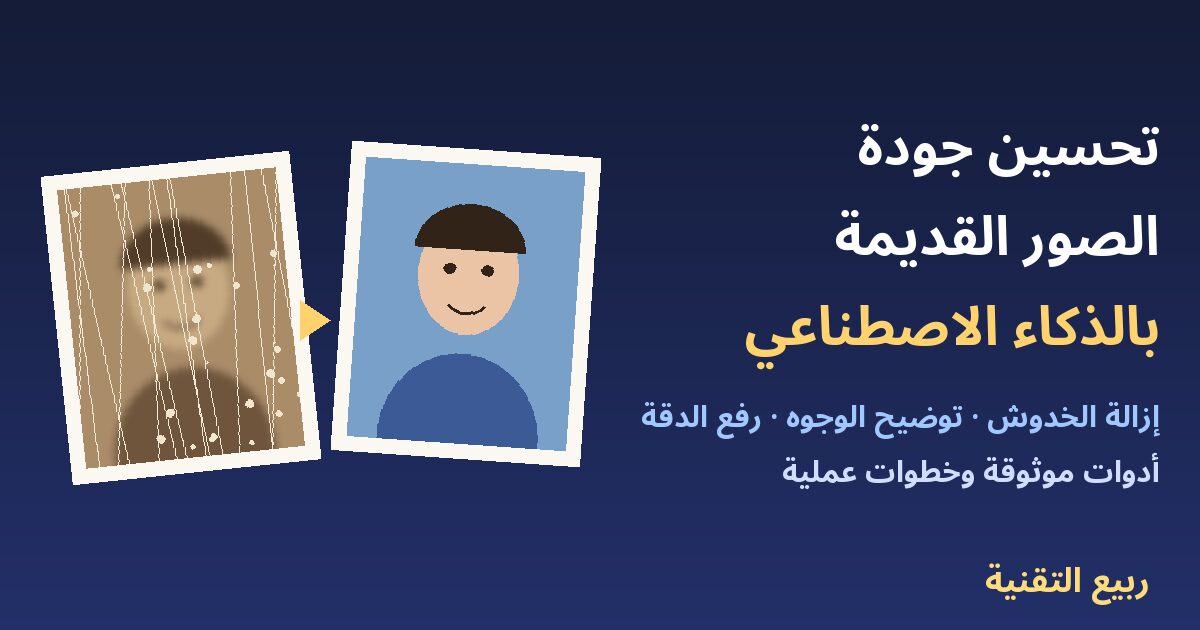
في درج قديم أو ألبوم عائلي مغبرّ، توجد صور لا تُعوَّض: صورة زفاف الجد، أول يوم مدرسة لوالدك، أو لقطة نادرة لبيت العائلة القديم. لكن الزمن لا يرحم؛ فالألوان تبهت، وتظهر الخدوش والبقع، وتصبح الوجوه ضبابية. الخبر الجيد أن تحسين جودة الصور القديمة لم يعد عملاً يحتاج إلى استوديو متخصص، فأدوات الذكاء الاصطناعي اليوم تستطيع إزالة الخدوش، وتوضيح الوجوه، ورفع الدقة، وحتى تقدير الألوان الأصلية خلال دقائق.
في هذا الدليل نشرح لك خطوات عملية من البداية: كيف تحوّل الصورة الورقية إلى نسخة رقمية جيدة، وما الأدوات الموثوقة المجانية والمدفوعة، وكيف تتجنب النتائج المصطنعة، وما الذي يجب أن تنتبه له بخصوص خصوصية صور عائلتك.
لماذا تتدهور الصور القديمة؟ وما الذي يمكن إصلاحه فعلاً؟
قبل أن تبدأ، من المفيد أن تعرف نوع المشكلة التي تواجهها، لأن لكل مشكلة أداة مناسبة:
- بهتان الألوان واصفرارها: يحدث بسبب تفاعل الأصباغ مع الضوء والرطوبة. هذا من أسهل المشاكل علاجاً عبر تصحيح الألوان والتباين.
- الخدوش والتشققات والبقع: ناتجة عن التخزين السيئ أو ثني الصورة. أدوات الإصلاح الذكية تملأ هذه المناطق اعتماداً على ما حولها.
- الضبابية وضعف التفاصيل: سببها كاميرات قديمة بعدسات محدودة أو صورة صغيرة الحجم. هنا يأتي دور أدوات «تحسين الوجوه» و«رفع الدقة».
- الأجزاء المفقودة تماماً: مثل زاوية ممزقة. يمكن ترميمها جزئياً، لكن النتيجة تكون «تخميناً» من الذكاء الاصطناعي وليست استعادة حقيقية.
من المهم أن تتذكر قاعدة أساسية: الذكاء الاصطناعي لا يعيد معلومات ضاعت فعلاً، بل يتوقع شكلها. لذلك قد تبدو النتيجة رائعة، لكن ملامح الوجه أحياناً تتغير قليلاً عن الحقيقة، وهذا ما سنتعلم كيف نتحكم فيه.
الخطوة الأولى: رقمنة الصورة الورقية بأفضل جودة ممكنة
أكبر خطأ يقع فيه الناس هو تصوير الصورة القديمة بالجوال بسرعة تحت إضاءة الغرفة، ثم محاولة إصلاح الانعكاسات والظلال لاحقاً. جودة النسخة الأولى تحدد جودة النتيجة النهائية، لذا اتبع هذه النصائح:
- استخدم ماسحاً ضوئياً إن توفر: اختر دقة 600 نقطة في البوصة (DPI) على الأقل للصور الصغيرة، واحفظ الملف بصيغة PNG أو TIFF بدلاً من JPG المضغوط.
- أو استخدم تطبيق PhotoScan من Google: تطبيق مجاني على أندرويد وآيفون يلتقط الصورة من عدة زوايا ثم يدمجها لإزالة انعكاس الضوء، ويقص الحواف ويعدل المنظور تلقائياً.
- إذا صورت بالكاميرا العادية: ضع الصورة على سطح مستوٍ قرب نافذة بإضاءة نهارية غير مباشرة، وأمسك الجوال موازياً للصورة تماماً، وأوقف الفلاش.
- نظّف الصورة بلطف: امسح الغبار بقطعة قماش ناعمة وجافة قبل المسح، ولا تستخدم الماء أو المنظفات أبداً.
- احتفظ بالنسخة الأصلية: اعمل دائماً على نسخة، واحتفظ بالمسح الأصلي دون تعديل، فقد تظهر أدوات أفضل مستقبلاً.
أدوات موثوقة لتحسين جودة الصور القديمة بالذكاء الاصطناعي
إليك مجموعة من الأدوات المعروفة، مع توضيح ما تتميز به كل واحدة. تتغير الميزات والأسعار من وقت لآخر، لذا راجع صفحة كل أداة قبل الاشتراك في أي خطة مدفوعة.
1. صور Google (Google Photos)
إذا كانت صورك محفوظة في صور Google، فجرب أدوات التعديل المدمجة مثل «تحسين» والفلاتر التلقائية لضبط الإضاءة والألوان. وعلى بعض الهواتف تتوفر أدوات أذكى للتعديل. هي نقطة بداية سهلة ومجانية، لكنها لا تعالج الخدوش العميقة بشكل كامل.
2. ميزة Remaster في معرض سامسونج
يملك مستخدمو هواتف Galaxy ميزة «إعادة الإتقان» (Remaster) داخل تطبيق المعرض، وهي تحسّن الوضوح والوجوه وتقلل التشويش بضغطة واحدة، وتعمل على الهاتف نفسه، وهو أمر جيد للخصوصية.
3. MyHeritage Photo Enhancer و Photo Repair
من أشهر الخدمات المتخصصة في الصور العائلية القديمة؛ فهي توضح الوجوه الضبابية، وتصلح الخدوش، وتلوّن الصور بالأبيض والأسود. تتيح عادةً تجربة عدد محدود من الصور مجاناً، ثم تحتاج إلى اشتراك للاستخدام الموسع.
4. Remini
تطبيق شهير على الجوال متخصص في توضيح الوجوه، ويعطي نتائج لافتة مع الصور الصغيرة جداً. لكن احذر من أن تحسين الوجه القوي قد يجعل الملامح تبدو «مصقولة» بشكل غير طبيعي، فاختر مستوى تحسين معتدلاً إن أمكن، واقرأ سياسة الخصوصية قبل رفع صور العائلة.
5. Adobe Photoshop و Lightroom
للمستخدمين الذين يريدون تحكماً احترافياً: يوفر فوتوشوب فلاتر عصبية (Neural Filters) منها فلتر لترميم الصور القديمة، إضافة إلى أدوات المعالجة والملء الذكي لإزالة الخدوش. أما لايت روم فيقدم أدوات قوية لتقليل التشويش ومضاعفة الدقة. هذه الخيارات مدفوعة، لكنها تمنحك أدق تحكم في النتيجة.
6. أدوات مجانية مفتوحة المصدر
إذا كنت تفضل العمل على حاسوبك دون رفع الصور لأي خادم، فجرّب برنامج Upscayl المجاني لرفع دقة الصور على ويندوز وماك ولينكس. كما توجد نماذج مفتوحة المصدر مثل GFPGAN لترميم الوجوه، لكنها تحتاج إلى بعض الخبرة التقنية لتشغيلها.
7. Snapseed للتعديل اليدوي
تطبيق مجاني من Google على الجوال، وفيه أداة «المعالجة» (Healing) لإزالة البقع والخدوش الصغيرة يدوياً، وأدوات لضبط التباين والألوان. هو مثالي للمسات الأخيرة بعد استخدام أداة ذكاء اصطناعي. وإن كنت جديداً عليه، فراجع دليلنا لتعديل الصور بتطبيق Snapseed خطوة بخطوة.
خطوات عملية: من صورة باهتة إلى صورة واضحة
جرّب هذا الترتيب المجرّب للحصول على أفضل نتيجة بأقل تشويه:
- القص والتعديل الهندسي: قص الحواف البيضاء أو إطار الألبوم، وعدّل الميلان حتى تكون الصورة مستقيمة.
- إصلاح الخدوش والبقع أولاً: استخدم أداة إصلاح الخدوش في الخدمة التي اخترتها، أو أداة المعالجة يدوياً. يمكنك أيضاً الاستعانة بأدوات إزالة الأشياء من الصور مثل الممحاة السحرية لحذف بقعة كبيرة أو شريط لاصق ظاهر.
- تصحيح الألوان والتباين: أزل الاصفرار بضبط توازن الأبيض، وارفع التباين قليلاً. لا تبالغ في التشبع حتى لا تبدو الصورة حديثة بشكل مزيف.
- تحسين الوجوه ورفع الدقة: هذه الخطوة تأتي بعد التنظيف، لأن أداة الذكاء الاصطناعي إذا عملت على صورة مليئة بالخدوش قد «تفسّر» الخدش على أنه جزء من الملامح.
- التلوين (اختياري): إن رغبت بتلوين صورة بالأبيض والأسود، فاعلم أن الألوان الناتجة تقديرية. احتفظ بالنسخة الأصلية غير الملونة دائماً بجانبها.
- المقارنة والمراجعة: ضع النسخة المحسنة بجوار الأصلية، واعرضها على أحد كبار العائلة إن أمكن: هل ما زالت الملامح مطابقة لصاحب الصورة؟
- الحفظ بجودة عالية: احفظ النتيجة النهائية بأعلى جودة. وإذا أردت مشاركتها في الواتساب أو المجموعات، صدّر نسخة منفصلة أخف، ويمكنك الاستفادة من طرق ضغط الصور وتقليل حجمها دون فقدان الجودة.
أخطاء شائعة تفسد النتيجة
- المبالغة في تحسين الوجه: يجعل البشرة كالبلاستيك والعيون لامعة بشكل غريب. الأفضل نتيجة طبيعية فيها بعض الحبيبات على وجه «مثالي» لا يشبه صاحبه.
- تكرار المعالجة عدة مرات: تمرير الصورة على أداة رفع الدقة مرتين أو ثلاثاً يضخم التشوهات بدلاً من إصلاحها.
- العمل على لقطة شاشة: لقطة الشاشة من واتساب أو فيسبوك فقدت الكثير من التفاصيل بسبب الضغط. ابحث عن أصل الصورة أو أعد مسحها.
- حذف الأصل: لا تحذف المسح الأصلي أبداً، فهو مرجعك الوحيد إذا لم تعجبك النتيجة.
الخصوصية: انتبه قبل رفع صور عائلتك
الصور العائلية بيانات شخصية حساسة، فهي تحتوي وجوه أشخاص قد يكونون متوفين أو أطفالاً. قبل استخدام أي خدمة سحابية:
- اقرأ سياسة الخصوصية لمعرفة هل تحتفظ الخدمة بالصور، ولأي مدة، وهل تستخدمها لتدريب نماذجها.
- فضّل الأدوات التي تعمل على الجهاز نفسه أو البرامج المفتوحة المصدر للصور شديدة الخصوصية.
- احذف الصور من حسابك في الخدمة بعد تنزيل النتيجة إذا كانت تتيح ذلك.
- استخدم التطبيقات من المتاجر الرسمية فقط، وتجنب النسخ المعدلة التي قد تحمل برمجيات ضارة.
احفظ ذاكرة العائلة بعد ترميمها
بعد كل هذا الجهد، لا تترك الصور المرممة في ذاكرة هاتف واحد. أنشئ مجلداً منظماً بأسماء واضحة (مثل: السنة – المناسبة – الأشخاص)، واحفظ نسختين: الأصل الممسوح والنسخة المحسنة. ثم اعتمد نسخاً احتياطياً في مكانين على الأقل، كما نشرح في دليل النسخ الاحتياطي للهاتف وحفظ الصور والملفات بأمان. ويمكنك أيضاً طباعة النسخ المحسنة وإهداؤها لأفراد العائلة، فهي من أجمل الهدايا وأكثرها تأثيراً.
الأسئلة الشائعة
هل يمكن تحسين جودة الصور القديمة مجاناً؟
نعم، يمكنك البدء بتطبيق PhotoScan للرقمنة، ثم أدوات صور Google أو Snapseed للتصحيح، وبرنامج Upscayl لرفع الدقة على الحاسوب. أما الخدمات المتخصصة في الوجوه فتتيح غالباً تجربة مجانية محدودة.
هل الصورة المحسنة بالذكاء الاصطناعي دقيقة 100%؟
لا. الأداة تتوقع التفاصيل المفقودة، لذا قد تختلف بعض الملامح قليلاً. استخدم مستوى تحسين معتدلاً وقارن دائماً بالأصل.
ما أفضل دقة لمسح الصور القديمة؟
600 DPI مناسبة لمعظم الصور العادية، ويمكنك رفعها إلى 1200 DPI للصور الصغيرة جداً أو إذا كنت تنوي طباعتها بحجم كبير.
هل التلوين يعيد الألوان الحقيقية للصورة؟
ليس بالضرورة؛ فالصورة الأصلية بالأبيض والأسود لا تحتوي معلومات عن الألوان، والأداة تقدّرها بناءً على ما تعلمته. اعتبر التلوين لمسة فنية لا توثيقاً تاريخياً.
الخلاصة
تحسين جودة الصور القديمة أصبح في متناول الجميع: ابدأ برقمنة جيدة، ثم أصلح الخدوش، وصحح الألوان، وبعدها استخدم الذكاء الاصطناعي لتوضيح الوجوه ورفع الدقة باعتدال. احتفظ دائماً بالأصل، وانتبه لخصوصية صور عائلتك، واحفظ النتائج في نسخ احتياطية متعددة. بهذه الخطوات البسيطة تمنح ذكرياتك حياة جديدة تدوم لسنوات.
-
-

-
-
-