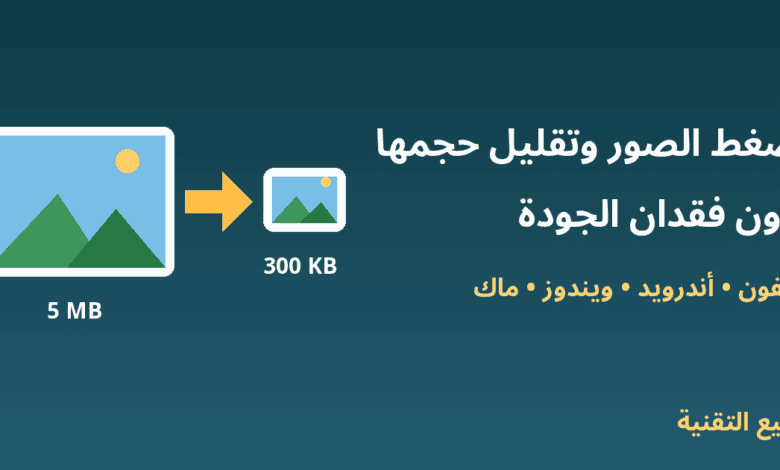
تحاول إرسال صورة عبر البريد الإلكتروني فتظهر رسالة «حجم المرفق كبير جدًا»، أو ترفع صورتك الشخصية في موقع حكومي أو منصة توظيف فيرفضها لأن حجمها تجاوز 500 كيلوبايت. وفي الهاتف نفسه تمتلئ الذاكرة بصور يزيد حجم الواحدة منها على 5 ميغابايت. الحل ليس حذف الصور، بل ضغط الصور وتقليل حجمها بطريقة ذكية تحافظ على وضوحها قدر الإمكان.
في هذا الدليل نشرح لماذا تكون الصور كبيرة الحجم أصلًا، والفرق بين تصغير الأبعاد وضغط الجودة، ثم الطرق المجانية المدمجة في آيفون وأندرويد وويندوز وماك، إضافة إلى أداة ويب مجانية مفتوحة المصدر، دون الحاجة إلى تثبيت برامج مجهولة المصدر.
لماذا يكون حجم الصورة كبيرًا؟
حجم ملف الصورة يتأثر بثلاثة عوامل رئيسية، وفهمها يساعدك على اختيار الطريقة المناسبة:
- الأبعاد (الدقة بالبكسل): كاميرات الهواتف الحديثة تلتقط صورًا بأبعاد مثل 4000×3000 بكسل أو أكثر، أي 12 ميغابكسل وما فوق. هذه الأبعاد مفيدة للطباعة الكبيرة، لكنها مبالغ فيها لصورة سترسلها في محادثة أو ترفعها في نموذج.
- مستوى الضغط: صيغ مثل JPG وWebP تضغط الصورة بحذف تفاصيل لا تلاحظها العين غالبًا. كلما زاد الضغط صغر الحجم، لكن إذا بالغت تظهر تشوهات وتكتلات.
- الصيغة: صيغة PNG مناسبة للرسومات ولقطات الشاشة التي تحتوي نصوصًا، لكنها تنتج ملفات كبيرة للصور الفوتوغرافية. بينما JPG وWebP وHEIC أكثر كفاءة للصور العادية.
الفرق بين تصغير الأبعاد وضغط الجودة
كثيرون يخلطون بين الأمرين. تصغير الأبعاد يعني تقليل عدد البكسلات، مثلًا من 4000 بكسل عرضًا إلى 1600 بكسل. هذا وحده قد يقلل الحجم إلى أقل من ربعه، وتبقى الصورة واضحة تمامًا على شاشة الهاتف والكمبيوتر. أما ضغط الجودة فيعني الإبقاء على الأبعاد مع رفع نسبة الضغط في ملف JPG أو WebP.
القاعدة العملية: ابدأ دائمًا بتصغير الأبعاد إلى ما تحتاجه فعلًا، ثم اضغط الجودة بنسبة معتدلة (بين 75% و85%). هذا المزيج يعطي أفضل توازن بين الحجم والوضوح، ونادرًا ما يلاحظ أحد فرقًا بصريًا.
أولًا: ضغط الصور على الآيفون
1. تقليل الحجم عند الإرسال بالبريد
عند مشاركة صورة أو عدة صور من تطبيق الصور إلى تطبيق البريد (Mail) وإرسالها، قد يعرض عليك الآيفون اختيار حجم الصورة: صغير أو متوسط أو كبير أو الحجم الفعلي. اختيار «متوسط» غالبًا كافٍ للمستندات والصور الشخصية ويقلل الحجم بشكل كبير.
2. اختيار صيغة الكاميرا المناسبة
من الإعدادات ثم الكاميرا ثم التنسيقات، ستجد خيار «الكفاءة العالية» الذي يحفظ الصور بصيغة HEIC الموفرة للمساحة، وخيار «الأكثر توافقًا» الذي يحفظها بصيغة JPG. الكفاءة العالية توفر مساحة كبيرة في الهاتف، وعند مشاركة الصورة مع تطبيقات أو أجهزة لا تدعم HEIC يحوّلها الآيفون تلقائيًا في كثير من الحالات.
3. القص لتقليل الحجم
إذا كنت تحتاج جزءًا من الصورة فقط، فإن قصّها من أداة التعديل في تطبيق الصور يقلل الأبعاد وبالتالي الحجم. وإن أردت تعديلات أدق قبل الضغط، يمكنك الاستفادة من دليل تعديل الصور بتطبيق Snapseed الذي يتيح التصدير بجودة وأبعاد تختارها.
ثانيًا: ضغط الصور على أندرويد
1. أداة تغيير الحجم في معرض سامسونج
في هواتف سامسونج، افتح الصورة في تطبيق المعرض (Gallery)، ثم اضغط على النقاط الثلاث، وستجد في كثير من إصدارات One UI خيارًا لتغيير الحجم يتيح اختيار نسبة مثل 80% أو 60% أو 40% من الأبعاد الأصلية، ثم يحفظ نسخة جديدة دون المساس بالأصل. تختلف أسماء القوائم قليلًا حسب الإصدار، لكن الفكرة واحدة.
2. القص والتصدير من صور Google
في تطبيق صور Google يمكنك قص الصورة من أداة التعديل وحفظها كنسخة، فيقل حجمها تبعًا لما حذفته. كما أن خيار جودة النسخ الاحتياطي «موفّر مساحة التخزين» يحفظ نسخة مضغوطة قليلًا في السحابة، وهو مفيد إذا كانت مساحة حسابك محدودة. ولمزيد من التفاصيل حول حفظ الصور بأمان، راجع دليل النسخ الاحتياطي للهاتف.
3. لقطات الشاشة
لقطات الشاشة في أندرويد تُحفظ غالبًا بصيغة PNG وقد تكون كبيرة نسبيًا. إذا كانت لمجرد المشاركة، فقصّ الأجزاء غير المهمة منها، أو حوّلها إلى JPG بإحدى الطرق المذكورة في قسم الكمبيوتر.
ثالثًا: ضغط الصور على ويندوز
1. تطبيق الصور في ويندوز 11
افتح الصورة في تطبيق الصور (Photos)، ثم من قائمة النقاط الثلاث اختر تغيير حجم الصورة (Resize image). يمكنك تحديد الأبعاد بالبكسل أو بالنسبة المئوية، وفي الإصدارات الحديثة يظهر شريط للتحكم في جودة الحفظ مع معاينة للحجم المتوقع. احفظ النسخة الجديدة باسم مختلف للاحتفاظ بالأصل.
2. برنامج الرسام Paint
طريقة قديمة لكنها فعالة: افتح الصورة في الرسام، واضغط على «تغيير الحجم» (Resize)، وفعّل «الحفاظ على نسبة العرض إلى الارتفاع»، ثم اختر نسبة مئوية أو أبعادًا بالبكسل. بعدها احفظها بصيغة JPEG من قائمة «حفظ باسم». وإذا كنت تريد عزل عنصر من الصورة قبل حفظها، فقد يفيدك شرح إزالة خلفية الصور مجانًا بدون برامج.
3. PowerToys لتغيير حجم عدة صور دفعة واحدة
إذا كان لديك عشرات الصور، فأداة Image Resizer ضمن حزمة Microsoft PowerToys المجانية الرسمية من مايكروسوفت تضيف خيارًا إلى قائمة الزر الأيمن: تحدد مجموعة صور، تختار مقاسًا جاهزًا (صغير، متوسط، كبير) أو مقاسًا مخصصًا، فتُنشأ نسخ مصغرة خلال ثوانٍ.
رابعًا: ضغط الصور على ماك
تطبيق المعاينة (Preview) المدمج في macOS يكفي في أغلب الحالات: افتح الصورة، ثم من قائمة الأدوات اختر «ضبط الحجم» لتصغير الأبعاد مع معاينة الحجم الناتج. ولتقليل الحجم أكثر، اختر «تصدير» من قائمة الملف، وحدد صيغة JPEG، ثم حرّك شريط الجودة نحو اليسار قليلًا وستظهر لك القيمة التقديرية للحجم قبل الحفظ.
خامسًا: أداة Squoosh المجانية عبر المتصفح
Squoosh أداة ويب مفتوحة المصدر طوّرها فريق Google Chrome Labs، وتعمل داخل المتصفح نفسه، أي أن الصورة تُعالج على جهازك ولا تحتاج لإنشاء حساب. ميزتها الكبرى أنها تعرض الصورة الأصلية والمضغوطة جنبًا إلى جنب مع شريط مقارنة، وتظهر الحجم الجديد فورًا.
- افتح موقع squoosh.app من المتصفح واسحب الصورة إليه.
- من الجهة اليمنى اختر الصيغة: MozJPEG للصور العادية، أو WebP إذا كنت سترفع الصورة لموقع ويب.
- فعّل خيار Resize وأدخل العرض المطلوب، مثل 1600 بكسل.
- اضبط الجودة حول 75 وراقب المقارنة، ثم اضغط زر التنزيل.
ورغم أن المعالجة تتم محليًا، يبقى من الحكمة ألا ترفع صور الوثائق الرسمية الحساسة إلى أي موقع لا تثق به، وأن تفضّل الأدوات المدمجة في نظامك لهذه الصور.
ما الحجم المناسب لكل استخدام؟
- الصورة الشخصية للنماذج الرسمية: التزم بالحد المطلوب في الموقع، وغالبًا تكفي أبعاد بين 600 و1000 بكسل بحجم أقل من 300 كيلوبايت.
- المرفقات في البريد: عرض 1600 بكسل بجودة 80% يعطي صورة واضحة بحجم يقارب 300 إلى 600 كيلوبايت.
- رفع الصور على المدونات والمواقع: عرض بين 1200 و1600 بكسل بصيغة WebP، فهذا يسرّع تحميل الصفحات ويحسّن تجربة الزائر.
- الأرشفة والطباعة: احتفظ بالأصل دون ضغط، وأنشئ نسخًا مصغرة للمشاركة فقط.
أخطاء شائعة تجنبها
- الضغط فوق الضغط: كل مرة تعيد فيها حفظ ملف JPG تفقد جزءًا إضافيًا من الجودة، لذلك اعمل دائمًا على النسخة الأصلية.
- الكتابة فوق الأصل: احفظ النسخة المضغوطة باسم جديد، فقد تحتاج الأصل لاحقًا.
- تحويل لقطات الشاشة النصية إلى جودة منخفضة جدًا: النصوص الصغيرة تتشوه بسرعة، فاستخدم جودة أعلى أو صيغة PNG معها.
- الاعتماد على تطبيقات مجهولة: بعض تطبيقات الضغط غير المعروفة تطلب صلاحيات واسعة لا تحتاجها، فالأدوات الرسمية المدمجة أكثر أمانًا لخصوصيتك.
الأسئلة الشائعة
هل يقلل ضغط الصور من جودتها بشكل ملحوظ؟
إذا صغّرت الأبعاد إلى ما تحتاجه واستخدمت جودة بين 75% و85%، فالفرق غالبًا لا يُلاحظ على الشاشات. التشوه الواضح يظهر فقط عند المبالغة في الضغط.
هل إرسال الصورة عبر واتساب يضغطها تلقائيًا؟
نعم، واتساب يضغط الصور المرسلة كصور عادية افتراضيًا، ويوفر خيار جودة HD في الإصدارات الحديثة. وإن أردت إرسال الأصل دون أي ضغط، فأرسلها كمستند.
ما أفضل صيغة لتقليل الحجم؟
للمواقع يُفضّل WebP، وللتوافق العام مع كل الأجهزة والمواقع يبقى JPG الخيار الأكثر أمانًا، بينما HEIC ممتازة لتوفير مساحة الآيفون.
الخلاصة
تقليل حجم الصور لا يحتاج برامج مدفوعة ولا تطبيقات مشبوهة. ابدأ بتصغير الأبعاد، ثم اضغط بجودة معتدلة، واحتفظ دائمًا بالأصل. الأدوات المدمجة في آيفون وأندرويد وويندوز وماك تكفي لمعظم الاحتياجات اليومية، وأداة Squoosh تمنحك تحكمًا أدق عند الحاجة. بهذه الخطوات البسيطة ستوفر مساحة هاتفك، وترسل مرفقاتك دون رسائل رفض، وتجعل صورك جاهزة لأي استخدام.