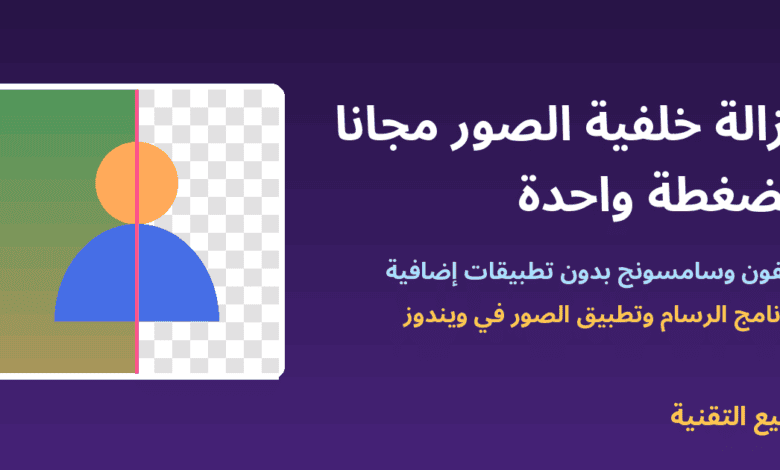
تريد صورة شخصية بخلفية بيضاء لطلب وظيفة، أو صورة منتج نظيفة لمتجرك، أو ملصقًا طريفًا ترسله لأصدقائك، فتفتح محرك البحث وتجد عشرات المواقع التي تعدك بإزالة الخلفية بضغطة واحدة، ثم تكتشف أن بعضها يضع علامة مائية، وبعضها يطلب اشتراكًا، وبعضها لا تعرف أين تذهب صورك بعد رفعها. الخبر الجيد أن هاتفك أو حاسوبك غالبًا يملك هذه الميزة مدمجة ومجانية دون أن تنتبه لها.
في هذا الدليل نشرح طريقة إزالة خلفية الصور مجانًا بالأدوات الرسمية: ميزة عزل العنصر في آيفون، وعزل الكائن في معرض صور سامسونج، وزر إزالة الخلفية في برنامج الرسام Paint وتطبيق الصور في ويندوز 11، إضافة إلى أداة Adobe Express المجانية على الويب. وفي النهاية نعرض نصائح للحصول على حواف نظيفة، وكيف تحفظ الصورة بخلفية شفافة فعلًا، وما الذي يجب أن تنتبه له من ناحية الخصوصية.
قبل أن تبدأ: ما الذي يجعل إزالة الخلفية تنجح؟
كل هذه الأدوات تعتمد على الذكاء الاصطناعي لتمييز «العنصر الرئيسي» في الصورة، سواء كان شخصًا أو حيوانًا أو منتجًا، ثم فصله عما حوله. لذلك تتأثر النتيجة كثيرًا بجودة الصورة الأصلية. احرص على ثلاثة أمور:
- تباين واضح: عنصر داكن على خلفية فاتحة أو العكس يعطي حوافًا أدق من قميص رمادي أمام جدار رمادي.
- إضاءة جيدة وتركيز حاد: الصور المهتزة أو المظلمة تجعل الأداة تخطئ في الشعر والأصابع والأطراف الرفيعة.
- عنصر رئيسي واحد واضح: كلما كان العنصر في مقدمة الصورة وبعيدًا عن الأشياء الأخرى، كان العزل أسهل.
وإذا كانت الصورة تحتاج تحسينًا قبل العزل، مثل رفع السطوع أو تصحيح الألوان، يمكنك الاستعانة بشرحنا عن تعديل الصور بتطبيق Snapseed خطوة بخطوة ثم العودة لإزالة الخلفية.
1. إزالة خلفية الصورة على آيفون (ميزة عزل العنصر)
أضافت Apple منذ نظام iOS 16 ميزة تسمح برفع العنصر الرئيسي من الصورة وفصله عن الخلفية مباشرة من تطبيق الصور، وتعمل على أجهزة آيفون الحديثة نسبيًا (بدءًا من الأجهزة التي تعمل بشريحة A12 Bionic). طريقة الاستخدام:
- افتح الصورة في تطبيق الصور.
- المس العنصر الرئيسي (الشخص أو المنتج) مطولًا حتى ترى خطًا مضيئًا يتحرك حول حوافه.
- ارفع إصبعك، وستظهر لك خيارات مثل نسخ ومشاركة، وفي الإصدارات الأحدث خيار إضافة ملصق.
- اختر «نسخ» ثم الصقه في تطبيق الملاحظات أو الرسائل، أو اختر «مشاركة» ثم «حفظ الصورة» ليُحفظ العنصر بخلفية شفافة.
يمكنك أيضًا سحب العنصر بإصبع وإفلاته داخل تطبيق آخر مفتوح. وفي تطبيق الملفات يمكنك الضغط مطولًا على ملف صورة ثم اختيار إجراءات سريعة ثم إزالة الخلفية، فيُنشأ ملف جديد دون خلفية بجانب الأصلي. وعلى أجهزة ماك الحديثة توجد الميزة نفسها في الإجراءات السريعة داخل Finder وفي تطبيق المعاينة.
2. إزالة الخلفية على هواتف سامسونج (معرض الصور)
في هواتف سامسونج التي تعمل بواجهة One UI 5.1 وما بعدها، تأتي ميزة عزل الكائن مدمجة في تطبيق المعرض:
- افتح الصورة في تطبيق المعرض.
- اضغط مطولًا على العنصر الذي تريد عزله حتى يظهر إطار متحرك حوله.
- ستظهر خيارات مثل نسخ ومشاركة وحفظ كصورة.
- اختر «حفظ كصورة» ليُحفظ العنصر ملفًا مستقلًا بخلفية شفافة في المعرض.
قد تختلف أسماء الخيارات قليلًا حسب إصدار الواجهة ولغة الجهاز، لكن الفكرة نفسها: الضغط المطول على العنصر. وإذا كانت مشكلتك ليست الخلفية كاملة بل شخص عابر أو عمود كهرباء أفسد اللقطة، فالأداة الأنسب هي ممحاة العناصر، وقد شرحناها بالتفصيل في دليل إزالة الأشياء من الصور مجانًا على جوجل وسامسونج وآيفون.
3. إزالة خلفية الصور على ويندوز 11 ببرنامج الرسام Paint
قد يبدو غريبًا، لكن برنامج الرسام القديم أصبح في ويندوز 11 يحتوي زرًا لإزالة الخلفية بالذكاء الاصطناعي، ويعمل محليًا على جهازك بعد تحديث البرنامج من متجر Microsoft:
- تأكد من تحديث تطبيق Paint من متجر Microsoft Store.
- افتح الصورة في Paint.
- من شريط الأدوات، في مجموعة صورة، اضغط زر إزالة الخلفية، فتُحذف الخلفية خلال ثوانٍ ويبقى العنصر الرئيسي.
- إن أردت إزالة الخلفية من جزء محدد فقط، حدد المنطقة أولًا بأداة التحديد ثم اضغط الزر.
- احفظ النتيجة بصيغة PNG من قائمة «حفظ باسم» حتى تبقى الخلفية شفافة.
4. تطبيق الصور في ويندوز 11: إزالة الخلفية أو تغييرها أو تمويهها
إذا كنت لا تريد خلفية شفافة فقط بل لونًا بديلًا أو خلفية ضبابية تشبه وضع البورتريه، فتطبيق الصور (Microsoft Photos) في ويندوز 11 يوفر ذلك في نسخه الحديثة:
- افتح الصورة في تطبيق الصور واضغط تحرير.
- انتقل إلى تبويب الخلفية.
- اختر بين تمويه الخلفية أو إزالتها أو استبدالها بلون ثابت.
- يمكنك ضبط التحديد بفرشاة إضافة وطرح أجزاء إن أخطأت الأداة في منطقة ما، ثم احفظ نسخة جديدة.
هذا الخيار مفيد جدًا لصور السيرة الذاتية والوثائق التي تتطلب خلفية بيضاء أو زرقاء موحدة.
5. Adobe Express: أداة مجانية على الويب لأي جهاز
إن لم يكن جهازك يدعم الميزات السابقة، فموقع Adobe Express يقدم أداة إزالة خلفية مجانية تعمل من المتصفح على الحاسوب أو الهاتف، وله تطبيق رسمي في متجري Google Play وApp Store. ترفع الصورة، فتُزال الخلفية تلقائيًا، ثم تنزل النتيجة بصيغة PNG، ويمكنك متابعة التصميم بإضافة خلفية ملونة أو نص داخل التطبيق نفسه. قد يطلب منك الموقع تسجيل الدخول بحساب مجاني لبعض الخيارات.
أما أداة إزالة الخلفية في Canva فهي من ميزات الاشتراك المدفوع Canva Pro في الأغلب، لذا لا تتفاجأ إن ظهرت لك بعلامة التاج في الحساب المجاني.
مقارنة سريعة: أي أداة تختار؟
- لديك آيفون حديث أو سامسونج حديث: استخدم ميزة الضغط المطول في تطبيق الصور، فهي الأسرع ولا ترفع صورك إلى أي موقع.
- تعمل على حاسوب بويندوز 11: Paint لخلفية شفافة، وتطبيق الصور لاستبدال الخلفية بلون أو تمويهها.
- جهازك قديم أو تحتاج تصميمًا كاملًا: Adobe Express على الويب.
كيف تحفظ الصورة بخلفية شفافة فعلًا؟
من أكثر الأخطاء شيوعًا أن يزيل المستخدم الخلفية ثم يحفظ الصورة بصيغة JPG، فتظهر خلفية بيضاء أو سوداء من جديد. السبب أن صيغة JPG لا تدعم الشفافية أصلًا. لذلك:
- احفظ دائمًا بصيغة PNG أو WebP إذا أردت الإبقاء على الخلفية شفافة.
- عند إرسال الصورة عبر بعض تطبيقات المراسلة قد تُضغط وتتحول تلقائيًا؛ أرسلها «كملف» أو «مستند» للحفاظ عليها كما هي.
- إن كانت الصورة ستُطبع أو تُرفع لنموذج رسمي يطلب خلفية بيضاء، فالأفضل استبدال الخلفية بلون أبيض صريح بدل تركها شفافة.
نصائح للحصول على حواف نظيفة واحترافية
- كبّر الصورة وراجع الحواف: الشعر المتطاير والأصابع وزوايا المنتجات هي أكثر المناطق التي تخطئ فيها الأدوات.
- استخدم فرشاة التصحيح: أدوات مثل تطبيق الصور في ويندوز تسمح بإضافة أو حذف أجزاء من التحديد يدويًا.
- اختر الخلفية الجديدة بذكاء: ضع العنصر على خلفية بإضاءة قريبة من إضاءته الأصلية حتى لا يبدو «ملصوقًا».
- احتفظ بالأصل: اعمل دائمًا على نسخة، واحتفظ بالصورة الأصلية ضمن نسخة احتياطية آمنة لصورك وملفاتك تحسبًا لأي خطأ.
الخصوصية والاستخدام المسؤول
الأدوات المدمجة في الهاتف والحاسوب تعالج الصورة غالبًا على جهازك، بينما المواقع الإلكترونية ترفع الصورة إلى خوادمها. لذلك تجنب رفع صور الهوية أو الوثائق الرسمية أو صور الأطفال إلى مواقع مجهولة، واقرأ سياسة الخصوصية للخدمة التي تستخدمها. وتذكر أيضًا أن إزالة خلفية صورة لا تجعلها ملكك: لا تستخدم صور الآخرين أو صورًا محمية بحقوق النشر في تصاميم تجارية دون إذن، ولا تستعمل هذه الأدوات لتركيب صور مضللة لأشخاص حقيقيين.
الأسئلة الشائعة
هل يمكن إزالة خلفية الصورة دون إنترنت؟
نعم، ميزة عزل العنصر في آيفون وسامسونج تعمل على الجهاز نفسه، وكذلك زر إزالة الخلفية في Paint بعد تحديثه.
لماذا لا تظهر لي الميزة على هاتفي؟
غالبًا لأن إصدار النظام أقدم من المطلوب (iOS 16 أو One UI 5.1)، أو لأن الجهاز لا يدعمها. حدّث النظام وتطبيق الصور أولًا.
هل الأدوات المجانية تضع علامة مائية؟
الأدوات الرسمية المذكورة هنا لا تضع علامة مائية على النتيجة، لكن بعض المواقع غير المعروفة تفعل ذلك أو تقلل الدقة في النسخة المجانية.
الخلاصة
لم تعد إزالة خلفية الصور تحتاج برامج تصميم معقدة أو اشتراكات مدفوعة؛ فالضغط المطول في تطبيق الصور على آيفون وسامسونج، وزر واحد في Paint، كفيلة بإنجاز معظم المهام اليومية في ثوانٍ. ابدأ بالأداة المدمجة في جهازك، واحفظ النتيجة بصيغة PNG، وراجع الحواف قبل الاستخدام. وإن أردت التعرف على المزيد من أدوات الصور الذكية، فاطلع على شرح تطبيق Google Lens للبحث بالصور وترجمة النصوص.